Deling Af Kalendere I Outlook 2025: En Guide Til Effektiv Samarbejde
Deling af kalendere i Outlook 2025: En guide til effektiv samarbejde
Relaterede Artikler: Deling af kalendere i Outlook 2025: En guide til effektiv samarbejde
Introduktion
Med entusiasme, lad os navigere gennem det spændende emne relateret til Deling af kalendere i Outlook 2025: En guide til effektiv samarbejde. Lad os væve interessant information og tilbyde friske perspektiver til læserne.
Table of Content
Deling af kalendere i Outlook 2025: En guide til effektiv samarbejde

Outlook 2025 tilbyder en række funktioner, der gør det muligt at samarbejde effektivt med kolleger og teammedlemmer. En af de mest kraftfulde funktioner er muligheden for at dele kalendere. Ved at dele kalendere kan man opnå øget synlighed og koordinering i projekter, planlægge møder og begivenheder mere effektivt og sikre, at alle er informeret om hinandens tidsplaner.
Hvordan deler man en kalender i Outlook 2025?
Deling af kalendere i Outlook 2025 er en enkel proces, der kan udføres på flere måder:
1. Deling af en hel kalender:
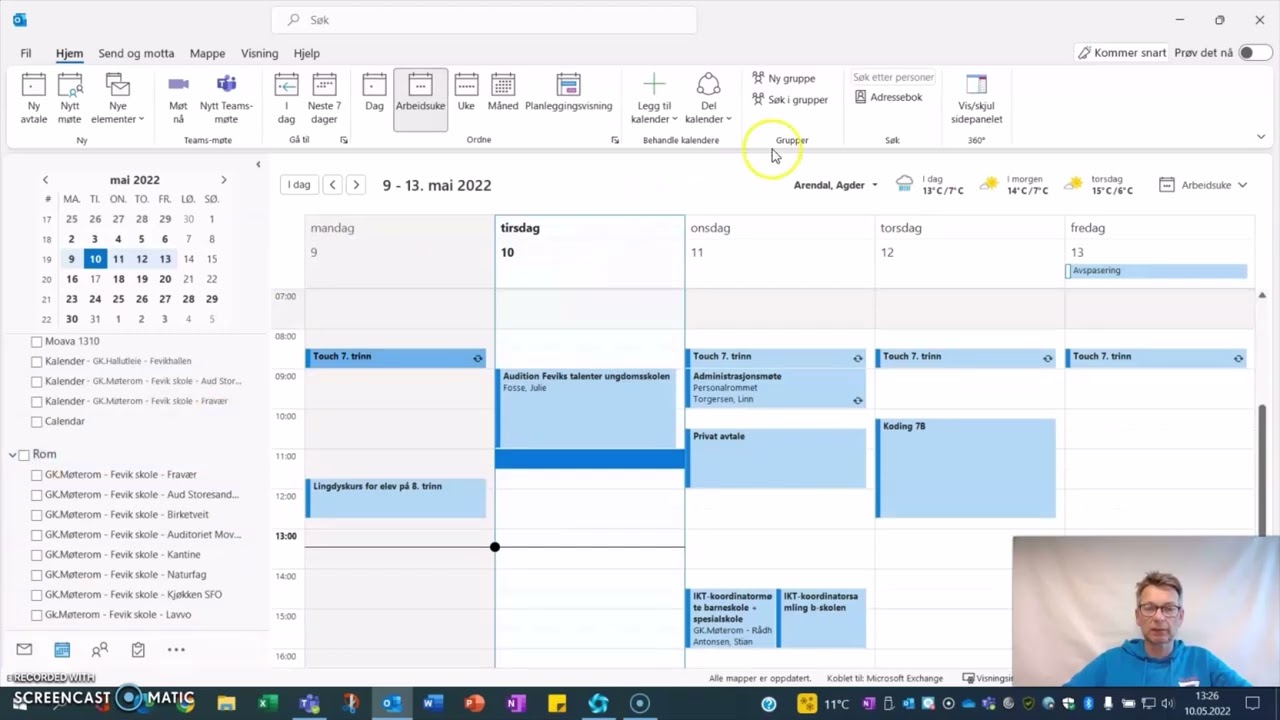
- Åbn Outlook 2025 og vælg den kalender, du ønsker at dele.
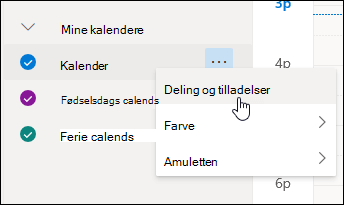
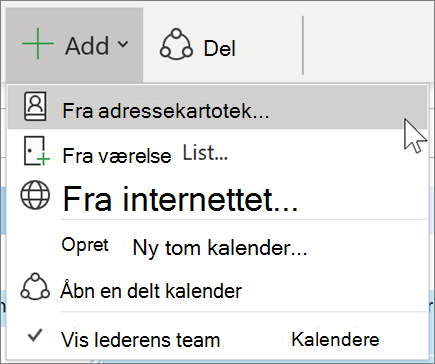
- Klik på "Hjem" fanen og vælg "Del kalender".
- I dialogboksen "Del kalender" vælger du den ønskede delingstilstand:
- "Tilføj personer": Giver dig mulighed for at tilføje specifikke personer, der kan se kalenderen.
- "Offentlig kalender": Gør kalenderen synlig for alle i din organisation.
- "Tilføj personer til en gruppe": Giver dig mulighed for at dele kalenderen med en specifik gruppe af personer.
- Vælg de ønskede tilladelser for de personer, der har adgang til kalenderen:
- "Se al information": Giver fuld adgang til kalenderen, herunder alle detaljer om begivenheder.
- "Se fri/optaget information": Giver kun adgang til at se, om du er fri eller optaget, uden at vise detaljer om begivenheder.
- "Se fri/optaget information, men kan ikke se emner": Giver adgang til at se fri/optaget information, men skjuler emnerne for begivenheder.
- Klik på "Gem" for at gemme dine ændringer.
2. Deling af en specifik kalendermappe:
- Åbn Outlook 2025 og vælg den kalendermappe, du ønsker at dele.
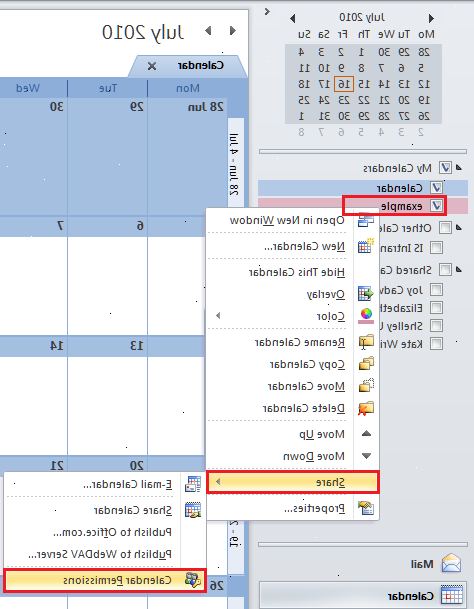
- Højreklik på mappen og vælg "Egenskaber".
- I dialogboksen "Egenskaber" vælg fanen "Tilladelser".
- Klik på "Tilføj" for at tilføje personer eller grupper, der skal have adgang til mappen.
- Vælg de ønskede tilladelser for hver person eller gruppe:
- "Fuld kontrol": Giver fuld adgang til mappen, herunder muligheden for at ændre eller slette begivenheder.
- "Læse": Giver kun adgang til at se begivenheder i mappen.
- "Læse/Skriv": Giver adgang til at se og ændre begivenheder i mappen.
- Klik på "OK" for at gemme dine ændringer.
Fordele ved at dele kalendere:
- Øget synlighed: Delte kalendere giver et bedre overblik over hinandens tidsplaner og begivenheder.
- Effektiv planlægning: Letter planlægningen af møder og begivenheder ved at sikre, at alle er informeret om hinandens tilgængelighed.
- Forbedret samarbejde: Muliggør et mere effektivt samarbejde ved at give adgang til relevante oplysninger om tidsplaner og begivenheder.
- Fælles ressourceplanlægning: Kan bruges til at planlægge og administrere fælles ressourcer, f.eks. mødelokaler eller udstyr.
Ofte stillede spørgsmål om deling af kalendere i Outlook 2025:
Q: Hvad er forskellen mellem at dele en hel kalender og en specifik mappe?
A: At dele en hel kalender giver adgang til alle mapper i kalenderen, mens deling af en specifik mappe kun giver adgang til den valgte mappe.
Q: Kan jeg begrænse adgangen til en delt kalender?
A: Ja, du kan indstille forskellige tilladelser for hver person eller gruppe, der har adgang til din kalender.
Q: Hvordan kan jeg se, hvem der har adgang til min kalender?
A: Du kan se, hvem der har adgang til din kalender ved at højreklikke på kalenderen og vælge "Egenskaber". I dialogboksen "Egenskaber" vælg fanen "Tilladelser".
Q: Kan jeg dele en kalender med personer uden for min organisation?
A: Ja, men du skal først oprette en offentlig mappe og derefter give tilladelser til eksterne brugere.
Q: Hvordan fjerner jeg en person fra en delt kalender?
A: Højreklik på kalenderen og vælg "Egenskaber". I dialogboksen "Egenskaber" vælg fanen "Tilladelser". Find den person, du ønsker at fjerne, og klik på "Fjern".
Tips til effektiv deling af kalendere:
- Brug klare og beskrivende emner for dine begivenheder.
- Indstil forskellige tilladelser for forskellige personer eller grupper.
- Overvej at oprette separate kalendere til forskellige projekter eller teams.
- Sørg for, at alle, der har adgang til din kalender, er opmærksomme på tilladelserne.
- Regelmæssigt gennemgå tilladelserne for dine delte kalendere og fjern personer, der ikke længere har brug for adgang.
Konklusion:
Deling af kalendere i Outlook 2025 er en kraftfuld funktion, der kan forbedre samarbejdet og effektiviteten i din organisation. Ved at dele kalendere kan du opnå øget synlighed, forbedret planlægning og bedre ressourceforvaltning. Ved at følge de trin og tips, der er beskrevet i denne artikel, kan du nemt og effektivt dele dine kalendere med kolleger og teammedlemmer.


Lukning
Derfor håber vi, at denne artikel har givet værdifuld indsigt i Deling af kalendere i Outlook 2025: En guide til effektiv samarbejde. Vi håber, du finder denne artikel informativ og gavnlig. Vi ses i vores næste artikel!