Deling Af Outlook-Kalenderen: Effektiv Samarbejde Og Overblik
Deling af Outlook-Kalenderen: Effektiv Samarbejde og Overblik
Relaterede Artikler: Deling af Outlook-Kalenderen: Effektiv Samarbejde og Overblik
Introduktion
Med entusiasme, lad os navigere gennem det spændende emne relateret til Deling af Outlook-Kalenderen: Effektiv Samarbejde og Overblik. Lad os væve interessant information og tilbyde friske perspektiver til læserne.
Table of Content
Deling af Outlook-Kalenderen: Effektiv Samarbejde og Overblik

Outlook-kalenderen er et centralt værktøj for effektiv tidsplanlægning og styring af aftaler. Men dens potentiale for samarbejde udnyttes ofte ikke fuldt ud. At dele din Outlook-kalender med kolleger, familiemedlemmer eller andre interesserede parter kan betydeligt forbedre kommunikation, synkronisering og overblik.
Denne artikel vil guide dig gennem processen med at dele din Outlook-kalender, forklare de forskellige delingsmuligheder og understrege de betydelige fordele ved at dele din kalender.
Delingsmuligheder i Outlook:
Outlook tilbyder en række fleksible muligheder for at dele din kalender, der giver dig fuld kontrol over, hvem der har adgang til hvilke oplysninger.
1. Deling af hele kalenderen:
- Full Access: Den mest omfattende delingsmulighed giver den modtagende part fuld adgang til alle oplysninger i din kalender, herunder detaljer om aftaler, møder, fritid og andre begivenheder. Denne indstilling er ideel til tæt samarbejde med kolleger eller familiemedlemmer, hvor fuld synkronisering er nødvendig.
- Limited Access: Denne indstilling giver den modtagende part adgang til at se dine kalenderbegivenheder, men ikke redigere eller slette dem. Dette er velegnet til at dele oplysninger om din tilgængelighed med kolleger eller kunder uden at give dem fuld kontrol over din kalender.
2. Deling af specifikke kalendere:
Outlook giver dig mulighed for at oprette flere kalendere inden for din konto. Du kan vælge at dele kun specifikke kalendere, fx en kalender for arbejdsrelaterede møder eller en anden kalender for private aftaler. Dette giver dig mere granular kontrol over, hvilke oplysninger du deler med hvem.
3. Deling af kalender via e-mail:
Outlook tilbyder en nem måde at dele din kalender via e-mail. Du kan sende et link til din kalender, som den modtagende part kan åbne i sin browser. Denne metode er ideel til at dele din kalender med personer, der ikke har Outlook eller Microsoft-konto.
Fordele ved at dele din Outlook-kalender:
At dele din Outlook-kalender har en række betydelige fordele, der kan forbedre din produktivitet og kommunikation:
- Forbedret synkronisering: Deling af din kalender sikrer, at alle interesserede parter har den samme opdaterede information om dine aftaler og tilgængelighed. Dette eliminerer misforståelser og sikrer, at alle er på samme side.
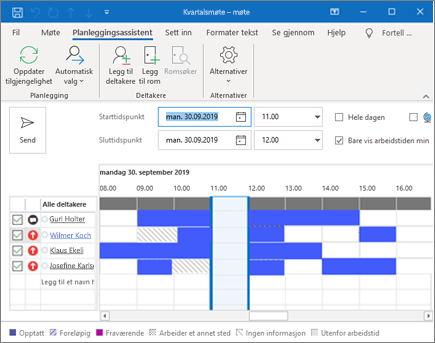
- Effektiv planlægning: Deling af din kalender gør det nemmere for kolleger eller familiemedlemmer at planlægge møder eller aftaler, der passer til din tilgængelighed. Dette sparer tid og reducerer risikoen for dobbeltbookinger.
- Forbedret kommunikation: Deling af din kalender giver et klart billede af din tilgængelighed og giver mulighed for mere effektiv kommunikation om tidsplaner og aftaler. Dette kan bidrage til at undgå unødvendige e-mails eller telefonopkald.
- Øget transparens: Deling af din kalender skaber større transparens i din tidsplan og giver kolleger eller familiemedlemmer et bedre indblik i dine arbejds- eller private forpligtelser.
- Øget effektivitet: Ved at dele din kalender kan du delegere opgaver eller ansvar til andre, der kan hjælpe med at administrere din tidsplan. Dette giver dig mere frihed til at fokusere på andre opgaver.
Ofte Stillede Spørgsmål:
1. Hvordan deler jeg min Outlook-kalender?
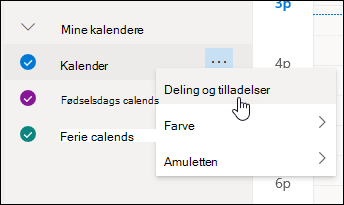
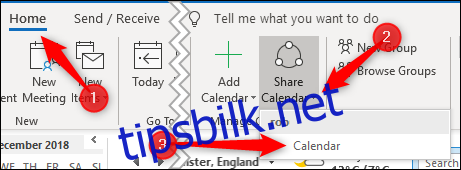
For at dele din Outlook-kalender, skal du åbne din kalender og klikke på "Del" i menubjælken. Vælg derefter den type adgang du ønsker at give, og indtast e-mailadressen på den person, du vil dele med.
2. Hvordan stopper jeg med at dele min Outlook-kalender?
For at stoppe med at dele din Outlook-kalender, skal du åbne din kalender og klikke på "Del" i menubjælken. Vælg derefter "Stop med at dele" og bekræft dit valg.
3. Kan jeg dele en specifik kalender?
Ja, du kan dele specifikke kalendere ved at klikke på "Del" i menubjælken for den specifikke kalender. Vælg derefter den type adgang du ønsker at give, og indtast e-mailadressen på den person, du vil dele med.
4. Hvordan ser jeg en delt kalender?
For at se en delt kalender, skal du åbne din Outlook-kalender og klikke på "Åbn kalender" i menubjælken. Vælg derefter "Åbn delt kalender" og indtast e-mailadressen på den person, hvis kalender du vil se.
5. Hvordan ændrer jeg indstillingerne for en delt kalender?
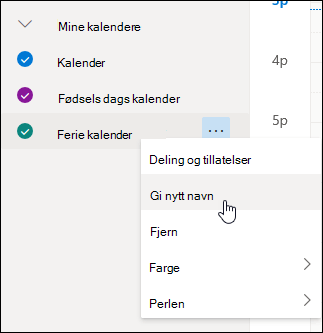
For at ændre indstillingerne for en delt kalender, skal du åbne din kalender og klikke på "Del" i menubjælken. Vælg derefter "Rediger tilladelser" og juster indstillingerne for den person, du deler med.
Tips til effektiv deling af din Outlook-kalender:
- Vær specifik i dine indstillinger: Vær omhyggelig med at vælge den rigtige type adgang, når du deler din kalender. Vælg "Limited Access" for at give kolleger eller kunder et overblik over din tilgængelighed uden at give dem fuld kontrol.
- Opret separate kalendere: Opret separate kalendere for forskellige aspekter af dit liv, fx arbejde, familie og fritid. Dette giver dig mere granular kontrol over, hvilke oplysninger du deler med hvem.
- Brug farvekoder: Brug farvekoder til at differentiere mellem forskellige kalendere og begivenheder. Dette gør det nemmere at skelne mellem arbejdsrelaterede og private aftaler.
- Sæt møde- og aftale-påmindelser: Brug Outlook’s påmindelsesfunktion til at sikre, at du ikke glemmer møder eller aftaler. Dette kan også hjælpe med at forhindre dobbeltbookinger.
- Kommuniker tydeligt med de personer, du deler med: Sørg for at forklare tydeligt, hvilke oplysninger du deler og hvilke begrænsninger der gælder. Dette sikrer, at alle er på samme side og undgår misforståelser.
Konklusion:
At dele din Outlook-kalender kan betydeligt forbedre samarbejde, synkronisering og overblik. Ved at udnytte de forskellige delingsmuligheder, der tilbydes i Outlook, kan du sikre, at alle interesserede parter har den samme opdaterede information om din tidsplan og tilgængelighed. Dette kan føre til mere effektiv planlægning, bedre kommunikation og øget produktivitet.


Lukning
Derfor håber vi, at denne artikel har givet værdifuld indsigt i Deling af Outlook-Kalenderen: Effektiv Samarbejde og Overblik. Vi håber, du finder denne artikel informativ og gavnlig. Vi ses i vores næste artikel!