Een Kalender Creëren In Excel 2025: Een Stap-voor-Stap Gids
Een Kalender Creëren in Excel 2025: Een Stap-voor-Stap Gids
Relaterede Artikler: Een Kalender Creëren in Excel 2025: Een Stap-voor-Stap Gids
Introduktion
Med stor fornøjelse vil vi udforske det spændende emne relateret til Een Kalender Creëren in Excel 2025: Een Stap-voor-Stap Gids. Lad os væve interessant information og tilbyde friske perspektiver til læserne.
Table of Content
Een Kalender Creëren in Excel 2025: Een Stap-voor-Stap Gids

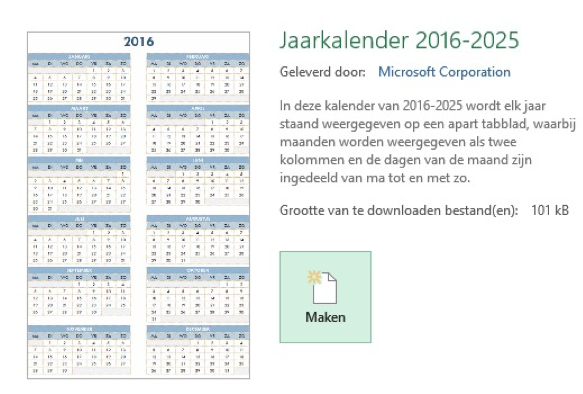
Excel is een krachtig hulpmiddel voor het organiseren van uw leven en werk. Met zijn flexibiliteit en uitgebreide functies kunt u gemakkelijk een kalender maken die voldoet aan uw specifieke behoeften. Dit artikel zal u stap voor stap begeleiden door het proces van het creëren van een kalender in Excel 2025.
1. De Basis Structuur Opzetten
- Open een nieuw Excel-werkblad: Begin met een leeg Excel-werkblad.
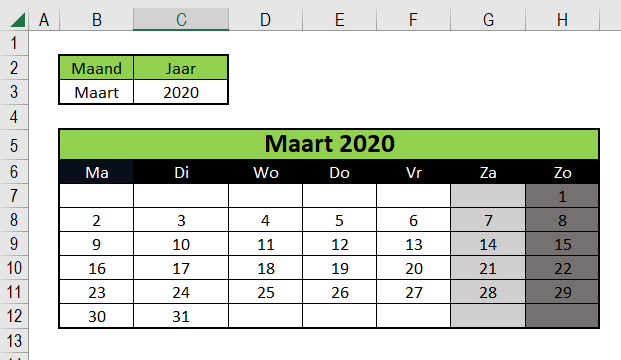
- Voeg de dagen van de week toe: Typ de dagen van de week in de eerste rij, beginnend met maandag in kolom A en eindigend met zondag in kolom G.
- Voeg de data toe: Begin met de eerste dag van de maand in de tweede rij, onder maandag. Vul de resterende data van de maand in, rekening houdend met het aantal dagen in de maand.
- Maak een kader: Selecteer alle cellen die de kalender zullen bevatten. Klik op de knop "Opmaak" in het lint en selecteer "Randen". Kies een stijl en kleur voor de randen van uw kalender.
2. Kalender Inrichten met Formattering
- Cellen samenvoegen: U kunt cellen samenvoegen om een titel voor de maand te maken. Selecteer de cellen die u wilt samenvoegen en klik op de knop "Samenvoegen en centreren" in het lint.
- Lettertypen en kleuren: Pas de lettertypen, lettergroottes en kleuren aan om de kalender aantrekkelijker te maken. Gebruik vetgedrukte letters voor de dagen van de week en de titel van de maand.
- Achtergrondkleuren: Voeg kleur toe aan de kalender door achtergrondkleuren toe te passen op specifieke cellen of rijen. Gebruik bijvoorbeeld een lichtere kleur voor weekenden.
3. Functies Toevoegen voor Extra Functionaliteit
- Data-invoer: Maak de kalender interactief door cellen te markeren als "Datum" in het "Cellenformat" venster. Dit zorgt ervoor dat u alleen data kunt invoeren in de gemarkeerde cellen.
- Formules voor automatische data: Gebruik de functie "DATUM" om automatisch de data te genereren. Typ bijvoorbeeld "=DATUM(2025,1,1)" in de cel A2 om de eerste dag van januari 2025 te genereren.
- Voorwaardelijke opmaak: Voeg kleur toe aan cellen op basis van specifieke criteria. Gebruik bijvoorbeeld rode kleur voor feestdagen of blauwe kleur voor belangrijke afspraken.
4. Afspraken en Evenementen Toevoegen
- Handmatig invoeren: Typ uw afspraken en evenementen rechtstreeks in de cellen.
- Gebruik van een apart blad: Maak een extra blad in uw werkboek om een lijst met afspraken te bewaren. Gebruik dan de functie "VERGELIJKEN" om deze afspraken in uw kalender te tonen.
- Externe data: Importeer data van andere bronnen, zoals uw e-mail of agenda, in uw Excel-kalender.
5. Kalender Afdrukken en Delen
- Afprinten: Selecteer de cellen die uw kalender bevatten en klik op de knop "Afdrukken" in het lint. Pas de afdrukvoorkeuren aan om de kalender optimaal te printen.
- Opslaan en delen: Sla uw kalender op in een bestandsformaat dat u en anderen kunnen openen. Deel uw kalender met collega’s of vrienden door het bestand te e-mailen of te uploaden naar een cloudopslagdienst.
Belang van een Excel-kalender
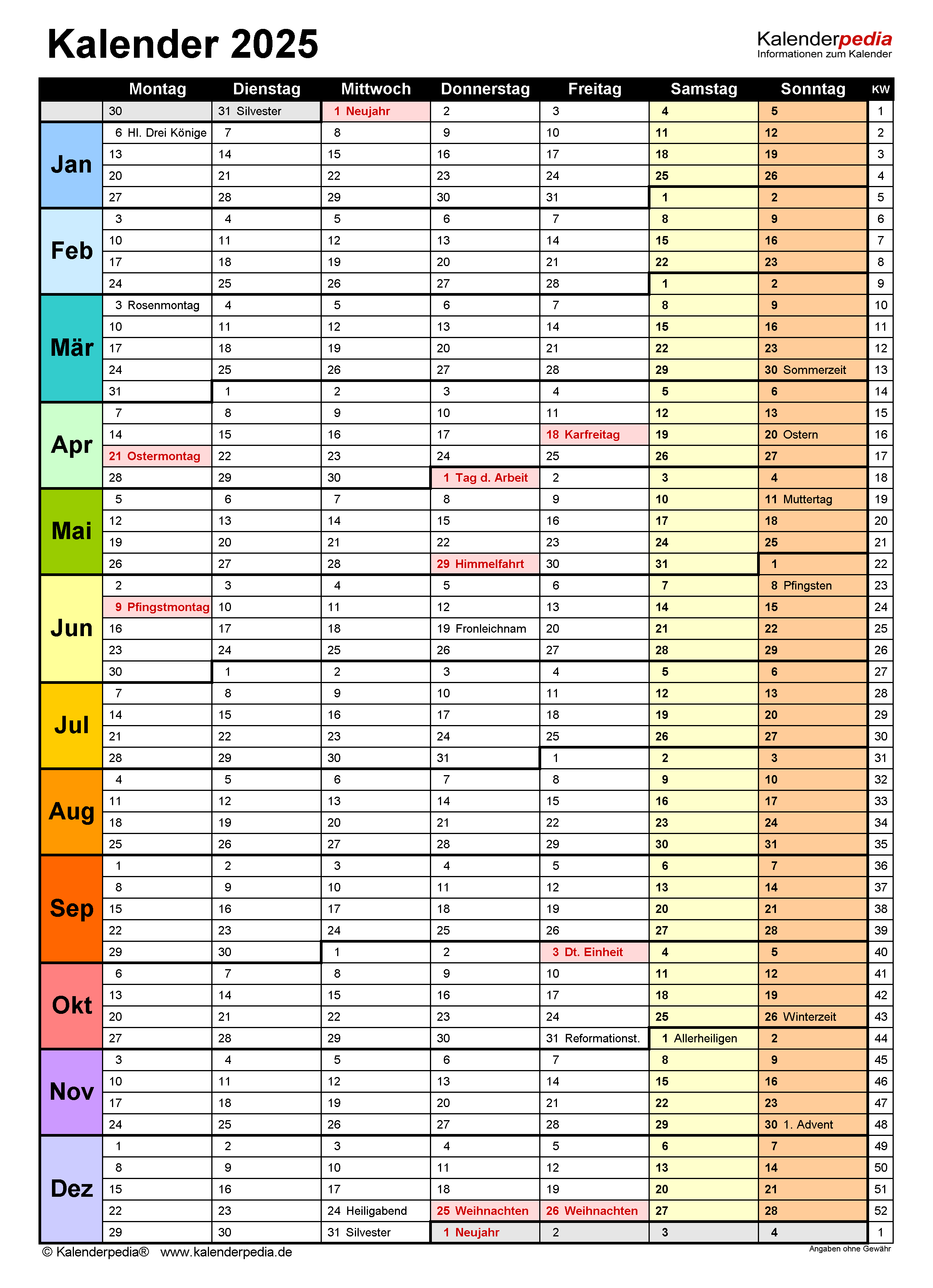
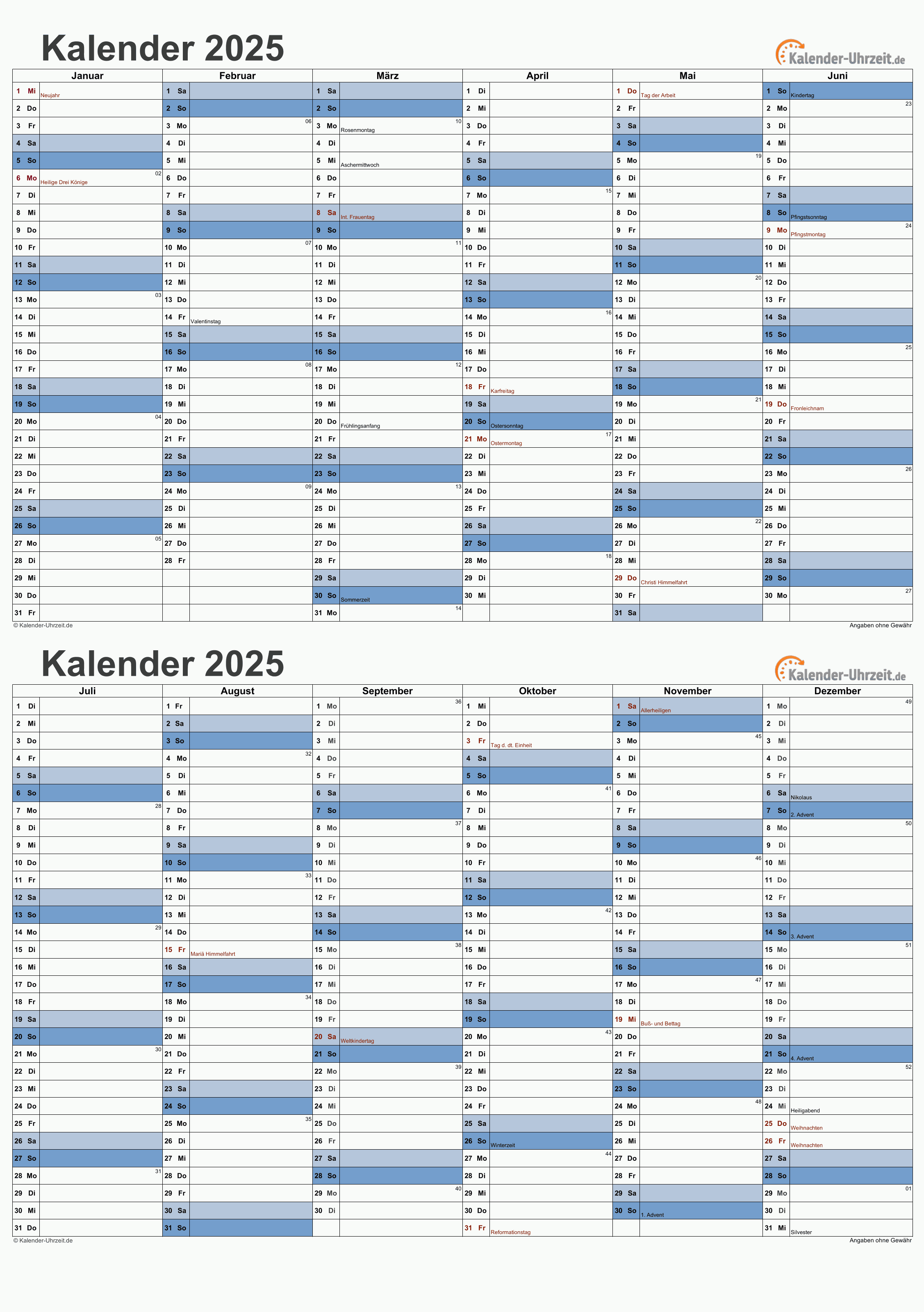
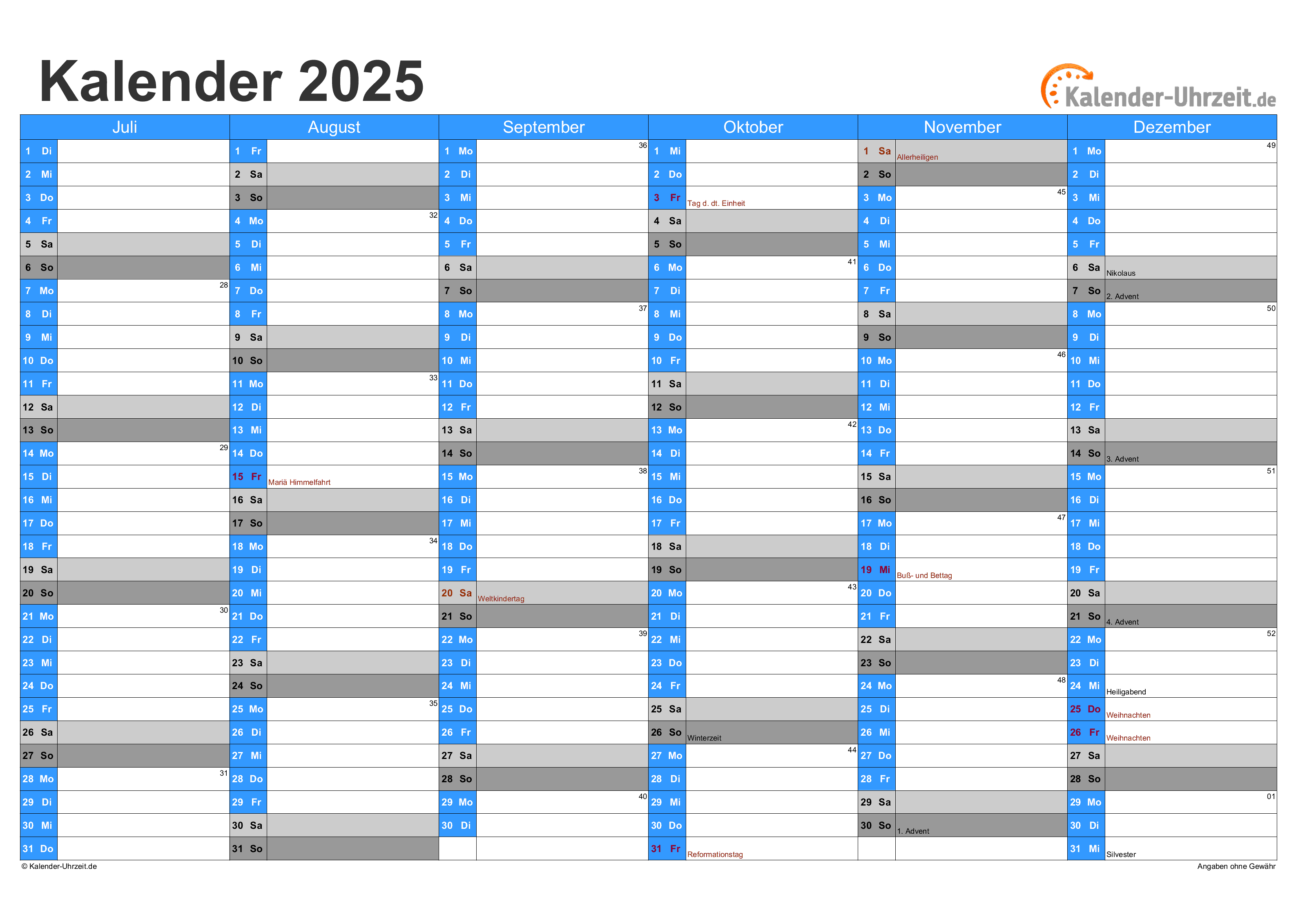
Een Excel-kalender is een waardevol hulpmiddel voor zowel persoonlijke als professionele doeleinden. Het biedt een centraal punt om uw afspraken, taken en evenementen te beheren. De flexibiliteit van Excel stelt u in staat om uw kalender aan te passen aan uw specifieke behoeften, waardoor het een essentiële tool wordt voor effectieve tijdmanagement.
Voordelen van een Excel-kalender:
- Flexibiliteit: Pas de kalender aan uw eigen wensen aan, inclusief lay-out, kleuren en functies.
- Overzicht: Krijg een duidelijk overzicht van uw afspraken en taken.
- Organisatie: Houd uw leven en werk georganiseerd met een centraal punt voor alle belangrijke informatie.
- Efficiëntie: Verbeter uw tijdmanagement door uw afspraken en taken te plannen en te beheren.
- Kostenbesparing: Creëer uw eigen kalender in plaats van dure software te kopen.
Veelgestelde Vragen
1. Kan ik een kalender maken voor meerdere jaren in Excel?
Ja, u kunt een kalender maken voor meerdere jaren door de functie "DATUM" te gebruiken en de data-invoer te herhalen voor elk jaar.
2. Hoe kan ik een kalender met feestdagen maken?
U kunt een lijst met feestdagen maken in een apart blad en deze dan gebruiken om de feestdagen in uw kalender te markeren met behulp van de functie "VERGELIJKEN".
3. Kan ik een kalender maken met een specifieke lay-out?
Ja, Excel biedt verschillende lay-outs en sjablonen die u kunt gebruiken om uw kalender te ontwerpen. U kunt ook uw eigen lay-out maken door cellen samen te voegen, randen toe te voegen en formattering toe te passen.
4. Hoe kan ik mijn kalender delen met anderen?
U kunt uw kalender delen door het bestand te e-mailen, te uploaden naar een cloudopslagdienst of te delen via een weblink.
5. Kan ik mijn kalender synchroniseren met andere agenda’s?
Ja, u kunt uw Excel-kalender synchroniseren met andere agenda’s door de data te exporteren naar een compatibel formaat, zoals ICS.
Tips voor het Creëren van een Excel-kalender:
- Gebruik een duidelijk en consistent lettertype: Dit maakt de kalender gemakkelijker te lezen.
- Voeg kleur toe om belangrijke data te markeren: Dit helpt u om belangrijke afspraken en taken te onderscheiden.
- Gebruik een consistent formaat voor data-invoer: Dit maakt het gemakkelijker om uw kalender te lezen en te beheren.
- Maak een backup van uw kalender: Dit zorgt ervoor dat u uw data niet verliest.
- Experimenteer met verschillende lay-outs en functies: Vind de lay-out en functies die het beste bij uw behoeften passen.
Conclusie
Het creëren van een kalender in Excel 2025 is een eenvoudig proces dat u kunt aanpassen aan uw specifieke behoeften. De flexibiliteit en uitgebreide functies van Excel maken het een waardevol hulpmiddel voor het organiseren van uw leven en werk. Door de stappen in dit artikel te volgen, kunt u een kalender maken die u helpt om uw afspraken, taken en evenementen te beheren en uw tijd efficiënter te gebruiken.



Lukning
Derfor håber vi, at denne artikel har givet værdifuld indsigt i Een Kalender Creëren in Excel 2025: Een Stap-voor-Stap Gids. Vi takker, fordi du tog dig tid til at læse denne artikel. Vi ses i vores næste artikel!