En Kalender I Excel 2025: En Praktisk Vejledning
En Kalender i Excel 2025: En Praktisk Vejledning
Relaterede Artikler: En Kalender i Excel 2025: En Praktisk Vejledning
Introduktion
I denne lovende lejlighed er vi glade for at dykke ned i det spændende emne relateret til En Kalender i Excel 2025: En Praktisk Vejledning. Lad os væve interessant information og tilbyde friske perspektiver til læserne.
Table of Content
- 1 Relaterede Artikler: En Kalender i Excel 2025: En Praktisk Vejledning
- 2 Introduktion
- 3 En Kalender i Excel 2025: En Praktisk Vejledning
- 3.1 Grundlæggende Opsætning
- 3.2 Tilføjelse af Formatering og Funktioner
- 3.3 Eksempel på en Kalender
- 3.4 Fordele ved at Bruge en Kalender i Excel 2025
- 3.5 Ofte Stillede Spørgsmål
- 3.6 Tips til at Bruge en Kalender i Excel 2025
- 3.7 Konklusion
- 4 Lukning
En Kalender i Excel 2025: En Praktisk Vejledning
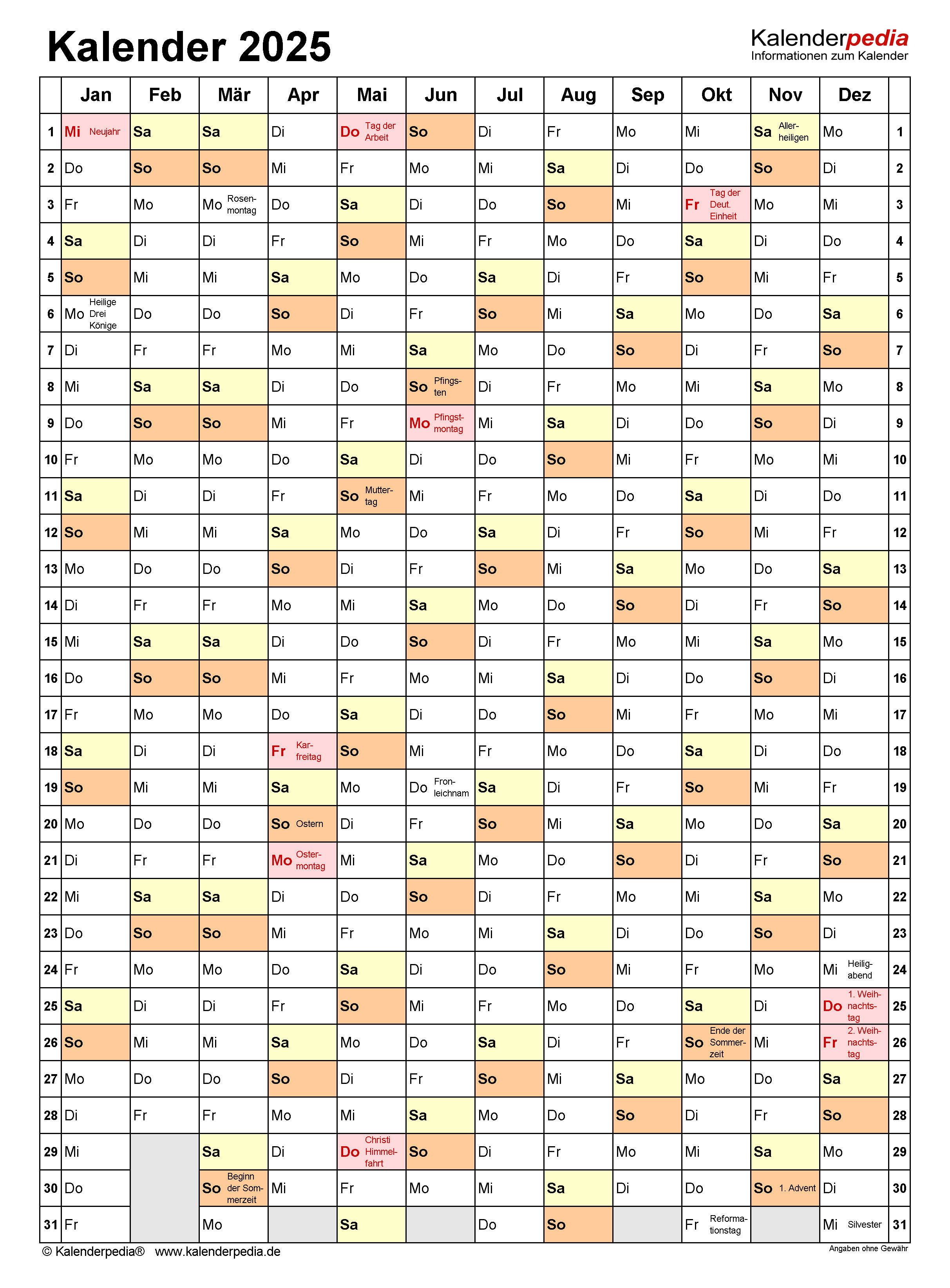
Excel er en kraftfuld platform, der tilbyder en række værktøjer til at organisere og administrere opgaver, herunder at skabe brugerdefinerede kalendere. At oprette en kalender i Excel 2025 giver dig mulighed for at tilpasse din planlægning efter dine specifikke behov og præferencer. Denne vejledning vil guide dig gennem processen med at skabe en effektiv og personlig kalender i Excel 2025.
Grundlæggende Opsætning
- Åbn Excel 2025: Start med at åbne Microsoft Excel 2025 på din computer.
- Opret et nyt regneark: Klik på "Nyt regneark" for at oprette en tom fil.
- Indtast datoer: I celle A1 skriver du "Mandag" og derefter datoen for den første mandag i den måned, du ønsker at planlægge. Fortsæt med at indtaste dage og datoer i række A, indtil du når den sidste dag i måneden.
- Opret ugedage: I række 1 skriver du "Mandag", "Tirsdag", "Onsdag" osv. Du kan justere bredden af kolonnerne for at sikre, at alle dage er synlige.
Tilføjelse af Formatering og Funktioner
- Formater celler: Vælg alle celler, der indeholder datoer og ugedage, og brug "Formater celler" til at ændre skrifttype, størrelse, farve og justering. Du kan også tilføje kantlinjer for at forbedre læsbarheden.
- Tilføj farve: Tilføj farve til celler for at skelne mellem forskellige kategorier af begivenheder. Du kan bruge betinget formatering til at automatisere farveændringer baseret på datoer eller anden information.
- Indsæt billeder: For at give din kalender et personligt præg kan du indsætte billeder eller ikoner. Du kan finde gratis billeder online eller bruge dine egne.
- Tilføj noter: Du kan tilføje noter til celler ved at højreklikke og vælge "Indsæt kommentar". Noter kan bruges til at give yderligere detaljer om en begivenhed.
- Tilføj hyperlinks: Du kan tilføje hyperlinks til celler, der leder til eksterne websteder eller filer. Dette kan være nyttigt for at linke til yderligere information om en begivenhed.
- Tilføj en formel: Du kan bruge formler til at automatisere beregninger eller til at vise information fra andre celler. For eksempel kan du bruge en formel til at beregne antallet af arbejdsdage i en måned.
Eksempel på en Kalender
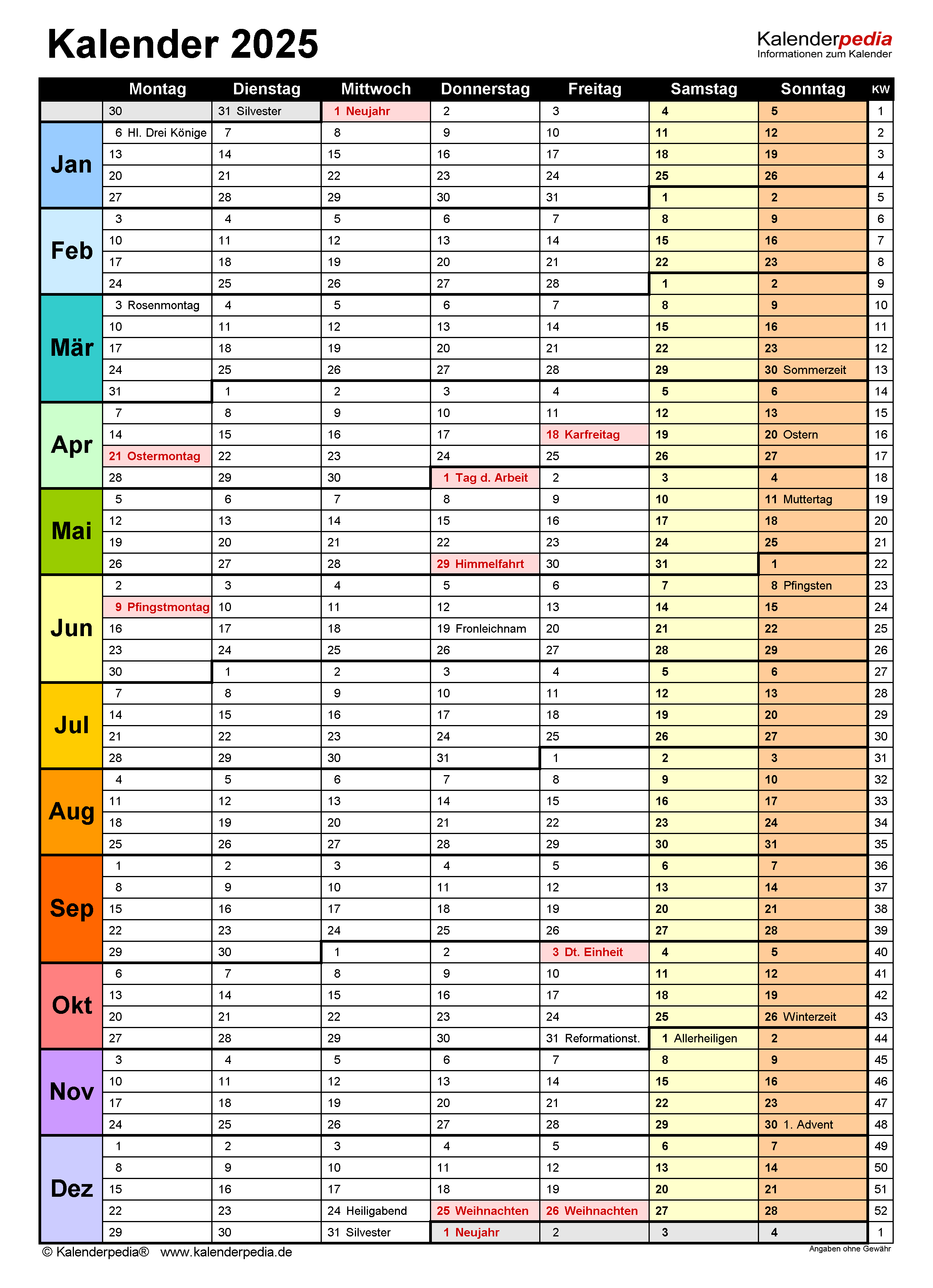
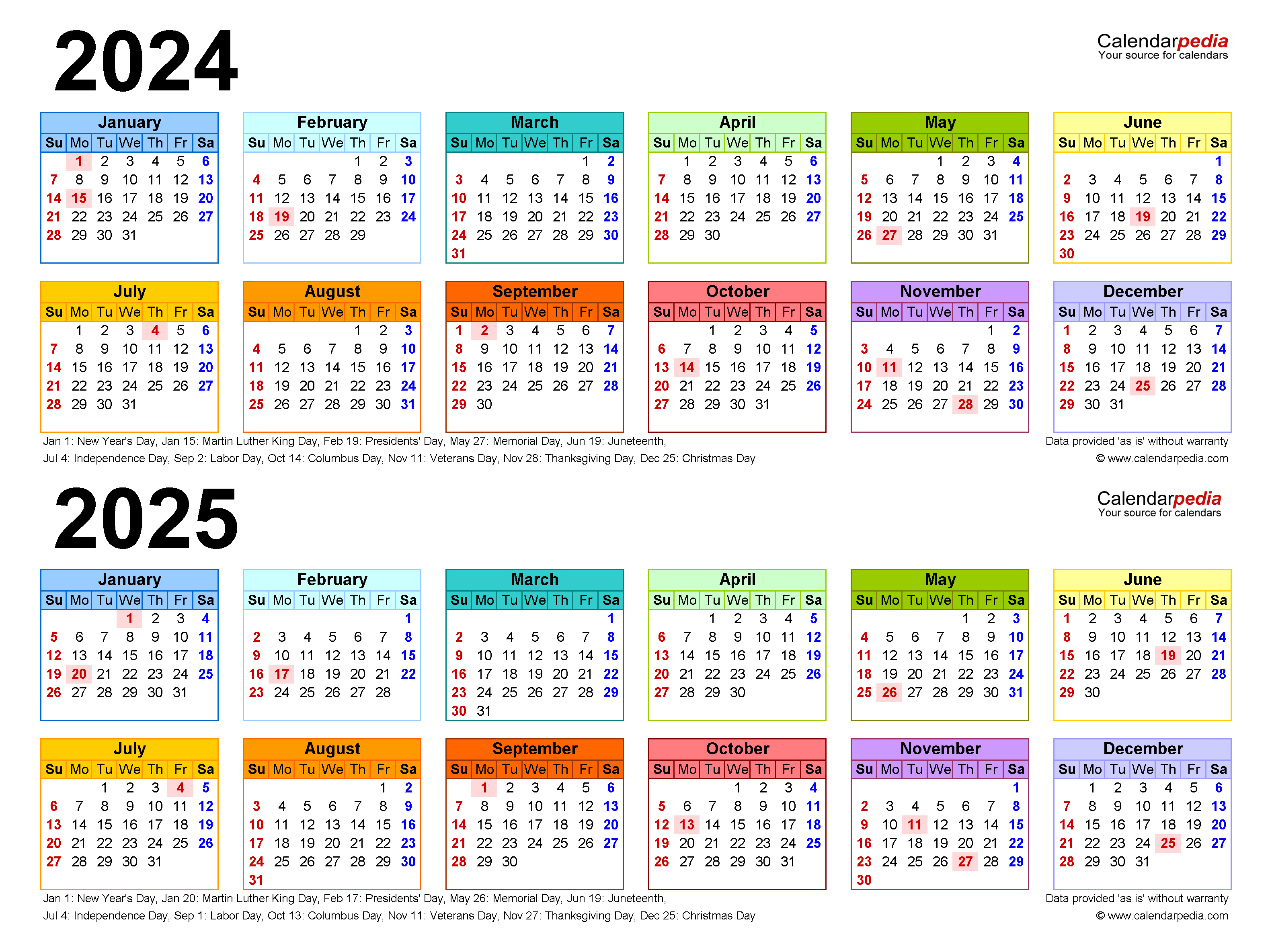
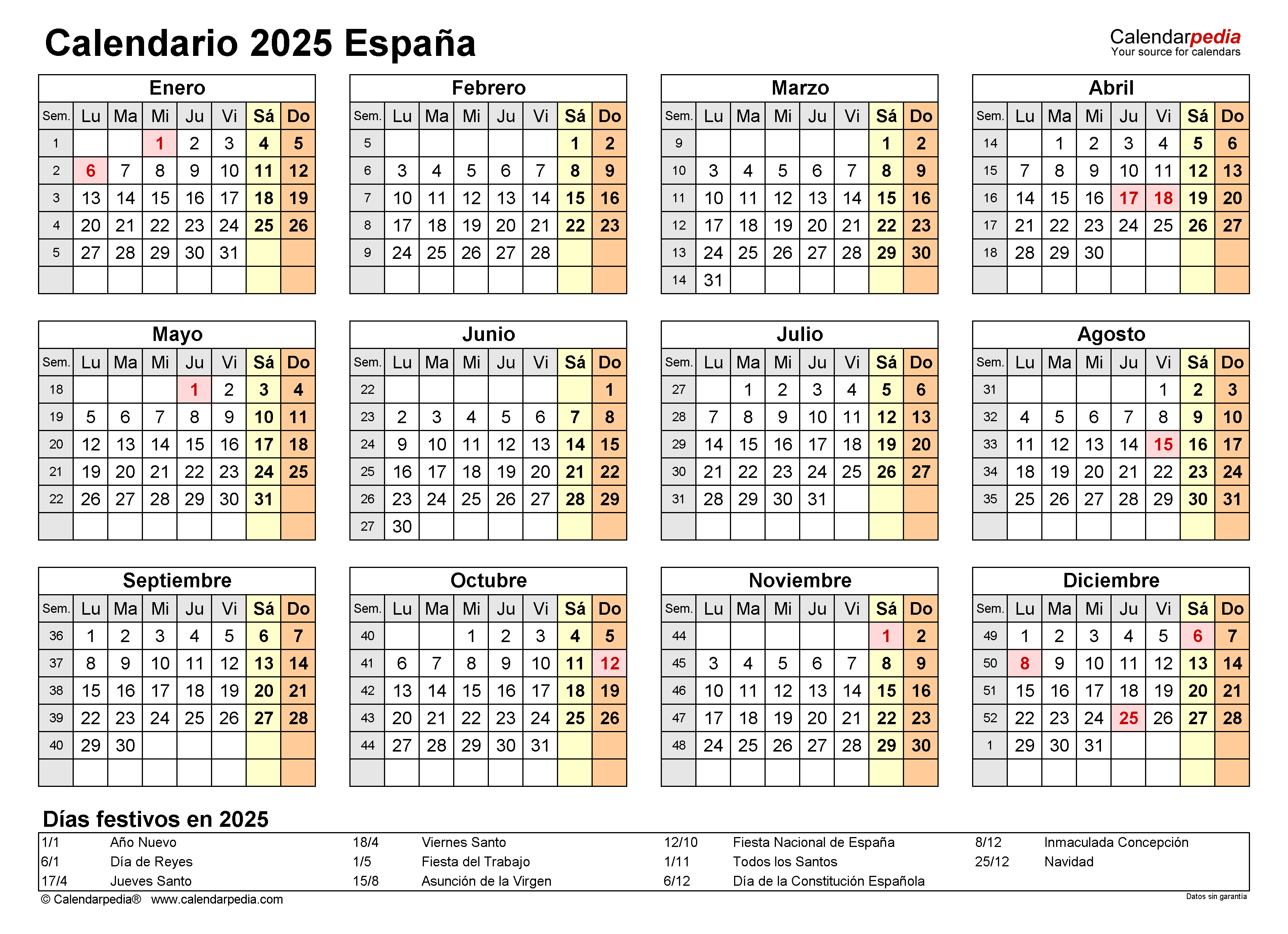
Her er et eksempel på en enkel kalender i Excel 2025:
| Mandag | Tirsdag | Onsdag | Torsdag | Fredag | Lørdag | Søndag |
|---|---|---|---|---|---|---|
| 1. januar | 2. januar | 3. januar | 4. januar | 5. januar | 6. januar | 7. januar |
| 8. januar | 9. januar | 10. januar | 11. januar | 12. januar | 13. januar | 14. januar |
| … | … | … | … | … | … | … |
Du kan tilføje information om møder, deadlines, ferier og andre begivenheder til de relevante celler.
Fordele ved at Bruge en Kalender i Excel 2025
- Tilpasning: Excel 2025 giver dig mulighed for at tilpasse din kalender efter dine behov. Du kan ændre formatering, tilføje billeder og bruge formler til at automatisere opgaver.
- Overblik: En kalender i Excel 2025 giver dig et overblik over dine kommende begivenheder og deadlines. Du kan nemt se, hvad der skal ske hvornår.
- Deling: Du kan dele din kalender med andre ved at gemme den som en Excel-fil eller ved at eksportere den til en anden filtype.
- Integration: Excel 2025 kan integreres med andre programmer og tjenester, hvilket gør det muligt at synkronisere din kalender med andre kalendere eller opgavelister.
Ofte Stillede Spørgsmål
1. Hvordan kan jeg automatisere indtastning af datoer?
Du kan bruge en formel til automatisk at indtaste datoer i en kalender. For eksempel kan du bruge funktionen "DATO" til at generere datoer baseret på en startdato og en rækkefølge.
2. Hvordan kan jeg tilføje begivenheder i forskellige farver?
Du kan bruge betinget formatering til at tilføje farve til celler baseret på en betingelse. For eksempel kan du indstille en regel, der farver celler i rød, hvis datoen er i fortiden.
3. Hvordan kan jeg udskrive min kalender?
Du kan udskrive din kalender ved at gå til "Fil" og derefter "Udskriv". Vælg de ønskede indstillinger for udskrivning, og klik på "Udskriv".
4. Hvordan kan jeg synkronisere min kalender med andre programmer?
Du kan synkronisere din kalender med andre programmer ved at eksportere den til en anden filtype, såsom en iCal-fil. Du kan også bruge tjenester som Google Calendar til at synkronisere din kalender med andre enheder.
Tips til at Bruge en Kalender i Excel 2025
- Opret en separat kalender for hvert projekt eller område: Dette kan hjælpe dig med at holde styr på forskellige opgaver og begivenheder.
- Tilføj en kolonne for prioritet: Dette kan hjælpe dig med at fokusere på de vigtigste opgaver.
- Brug genveje: Lær at bruge genveje til at navigere i Excel 2025 og til at udføre almindelige opgaver.
- Brug betinget formatering: Dette kan hjælpe dig med at visuelt fremhæve vigtige begivenheder eller deadlines.
- Del din kalender med andre: Dette kan hjælpe dig med at holde alle på samme side og undgå konflikter.
Konklusion
En kalender i Excel 2025 er et kraftfuldt værktøj til at organisere og administrere opgaver og begivenheder. Ved at bruge de funktioner og tips, der er beskrevet i denne vejledning, kan du oprette en effektiv og personlig kalender, der hjælper dig med at holde styr på din tid og forbedre din produktivitet.



Lukning
Derfor håber vi, at denne artikel har givet værdifuld indsigt i En Kalender i Excel 2025: En Praktisk Vejledning. Vi håber, du finder denne artikel informativ og gavnlig. Vi ses i vores næste artikel!