Feiertage I Outlook Kalender: En Praktisk Guide Til 2025
Feiertage i Outlook Kalender: En Praktisk Guide til 2025
Relaterede Artikler: Feiertage i Outlook Kalender: En Praktisk Guide til 2025
Introduktion
I denne lovende lejlighed er vi glade for at dykke ned i det spændende emne relateret til Feiertage i Outlook Kalender: En Praktisk Guide til 2025. Lad os væve interessant information og tilbyde friske perspektiver til læserne.
Table of Content
- 1 Relaterede Artikler: Feiertage i Outlook Kalender: En Praktisk Guide til 2025
- 2 Introduktion
- 3 Feiertage i Outlook Kalender: En Praktisk Guide til 2025
- 3.1 Forståelse af Helligdage i Outlook Kalender
- 3.2 Integrering af Helligdage i Outlook Kalender for 2025
- 3.3 Fordelene ved at Bruge Helligdage i Outlook Kalender
- 3.4 Ofte Stillede Spørgsmål
- 3.5 Tips til at Maksimere Brugen af Helligdage i Outlook Kalender
- 3.6 Konklusion
- 4 Lukning
Feiertage i Outlook Kalender: En Praktisk Guide til 2025
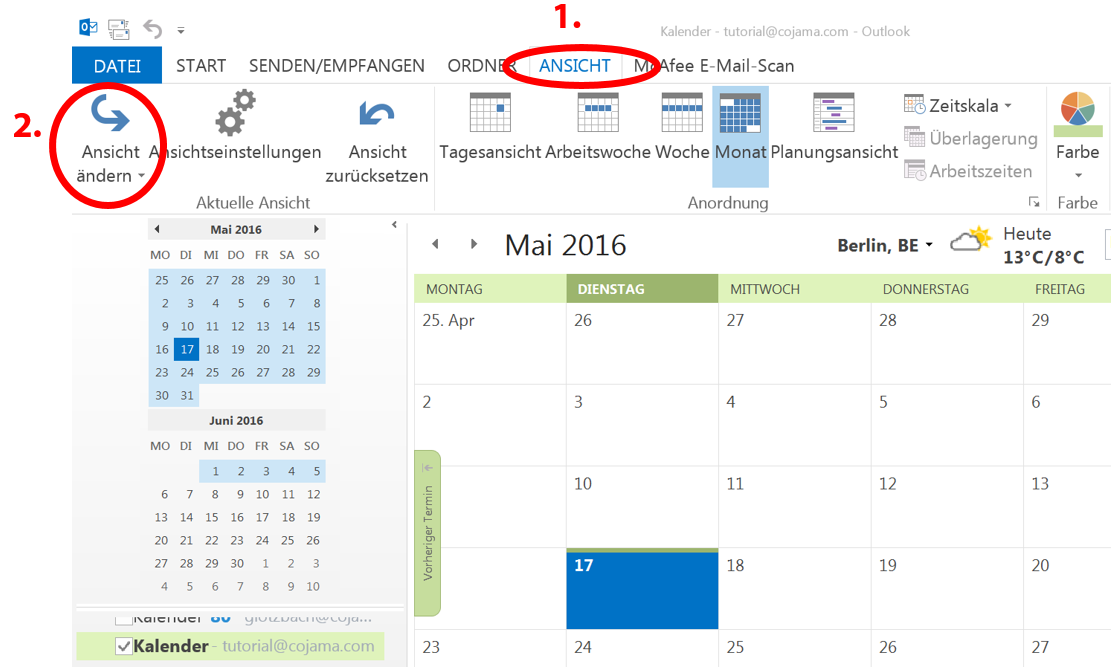
At holde styr på helligdage kan være en udfordring, især når man planlægger møder, rejser eller andre aktiviteter. Med Outlook kan man nemt integrere helligdage i kalenderen, hvilket sikrer, at man altid er informeret om fri- og feriedage. Denne artikel giver en detaljeret vejledning til at integrere helligdage i Outlook Kalender for 2025 og forklarer de fordele, det tilbyder.
Forståelse af Helligdage i Outlook Kalender
Outlook tilbyder en funktion, der automatisk kan tilføje helligdage til din kalender. Denne funktion er specifik for det land eller område, du har angivet i dine Outlook-indstillinger. Ved at synkronisere helligdage med din kalender, får du en visuel oversigt over alle fridage, hvilket gør det nemt at planlægge din tid effektivt.
Integrering af Helligdage i Outlook Kalender for 2025
Følgende trin beskriver, hvordan man integrerer helligdage i Outlook Kalender for 2025:
- Åbn Outlook: Start Outlook-applikationen på din computer.
- Åbn Kalender: Klik på "Kalender"-ikonet i menuen til venstre.
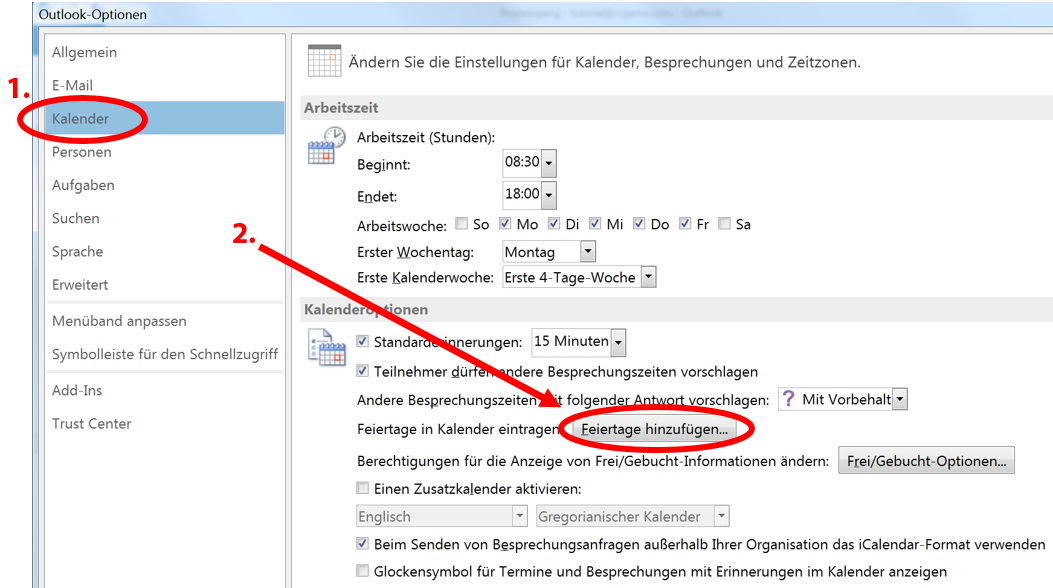
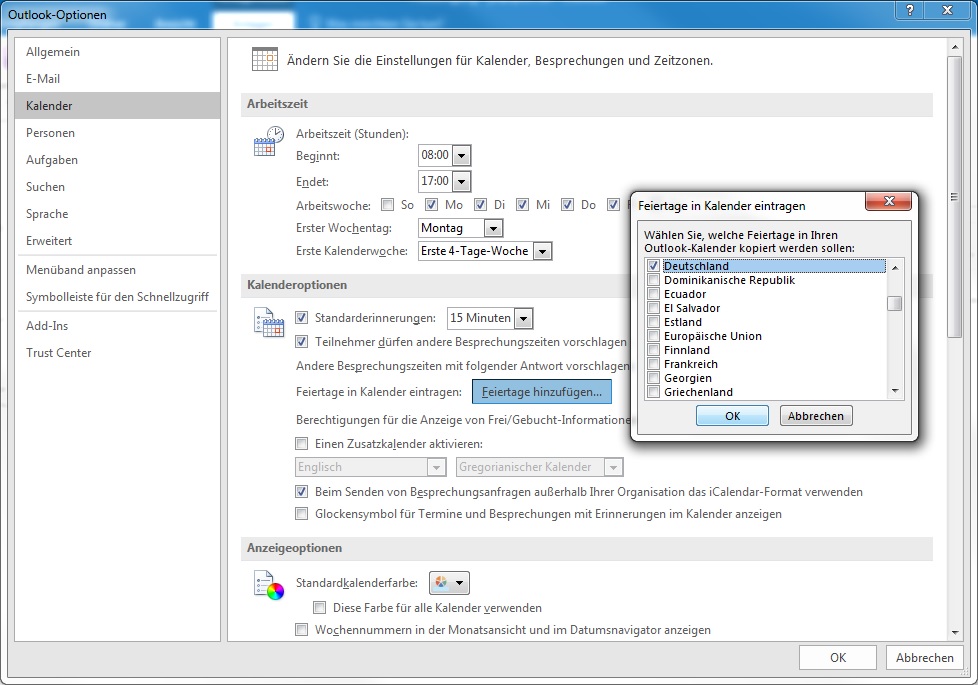
- Åbn Kalenderindstillinger: Klik på "Fil" i menulinjen, og vælg derefter "Indstillinger".
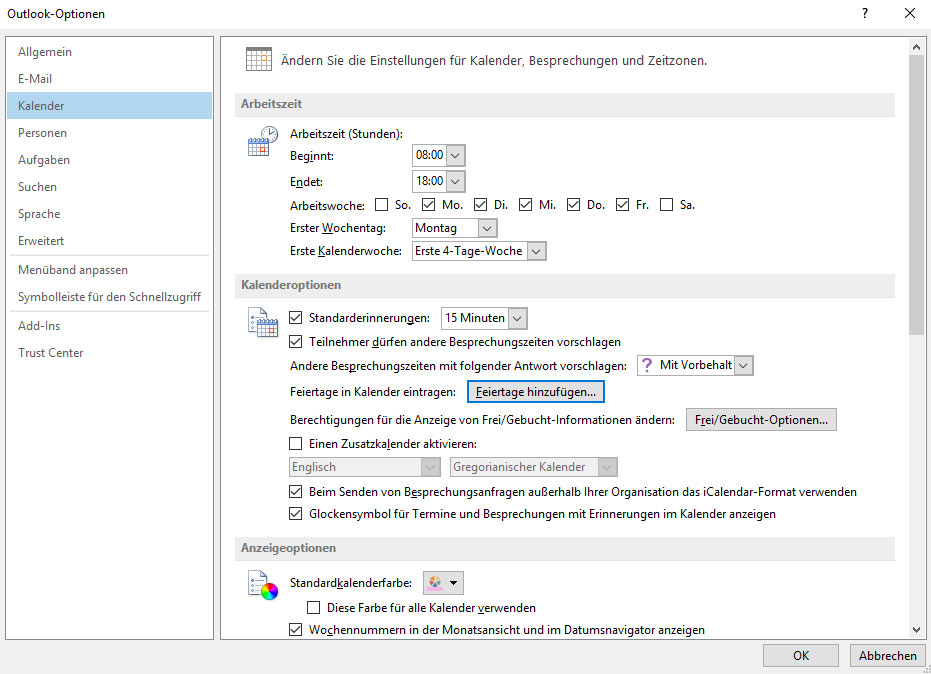
- Navigér til Kalenderindstillinger: I "Outlook-indstillinger"-vinduet, klik på "Kalender" i venstre menu.
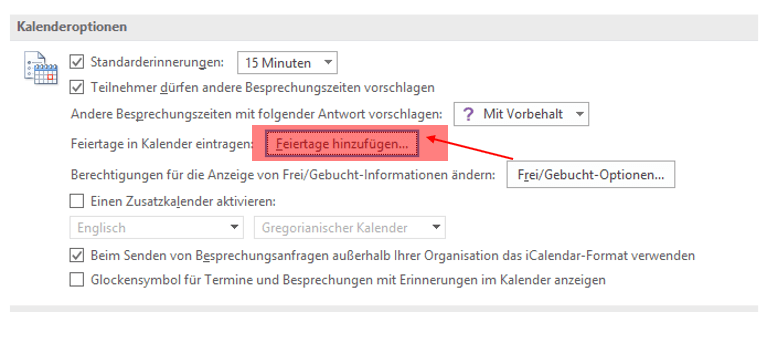
- Vælg "Tilføj helligdage": I "Kalenderindstillinger"-sektionen, find "Tilføj helligdage".
- Vælg Region: Vælg det land eller område, du ønsker at vise helligdage for.
- Bekræft: Klik på "OK" for at gemme dine ændringer.
Outlook vil nu automatisk tilføje helligdage for det valgte område til din kalender. Disse helligdage vises som begivenheder i kalenderen, hvilket gør det nemt at se, hvilke dage der er fridage.
Fordelene ved at Bruge Helligdage i Outlook Kalender
At integrere helligdage i Outlook Kalender har mange fordele, herunder:
- Effektiv Planlægning: Ved at have helligdage synlige i kalenderen, kan du nemt undgå at planlægge møder eller aktiviteter på disse dage. Dette sikrer, at du ikke støder på uventede fri- eller feriedage, hvilket kan forstyrre dine planer.
- Øget Produktivitet: Når du er bevidst om helligdage, kan du planlægge din arbejdstid mere effektivt og undgå at føle dig presset på at arbejde på fridage.
- Forbedret Kommunikation: Ved at dele din kalender med kolleger eller familiemedlemmer, kan de også se dine helligdage. Dette gør det nemmere at koordinere aktiviteter og undgå misforståelser.
- Reduceret Stress: At holde styr på helligdage kan være stressende. Ved at integrere dem i Outlook Kalender, reduceres risikoen for at glemme eller overse dem, hvilket kan føre til mindre stress og bedre mental velvære.
Ofte Stillede Spørgsmål
Q: Kan jeg tilføje yderligere helligdage til Outlook Kalender?
A: Ja, du kan tilføje yderligere helligdage manuelt ved at oprette en ny begivenhed i Outlook Kalender. Giv begivenheden et beskrivende navn, f.eks. "Lokal helligdag", og angiv datoen for begivenheden.
Q: Kan jeg ændre udseendet af helligdage i Outlook Kalender?
A: Ja, du kan ændre farven, ikonet og andre visuelle elementer for helligdage ved at højreklikke på en helligdag i kalenderen og vælge "Egenskaber".
Q: Kan jeg eksportere helligdage fra Outlook Kalender?
A: Ja, du kan eksportere helligdage som en .ics-fil ved at højreklikke på en helligdag i kalenderen og vælge "Eksporter". Du kan derefter importere denne fil til andre kalendere.
Tips til at Maksimere Brugen af Helligdage i Outlook Kalender
- Opret påmindelser: For at sikre, at du ikke glemmer en helligdag, kan du oprette en påmindelse for den i Outlook Kalender.
- Del din kalender: Del din kalender med kolleger eller familiemedlemmer for at holde dem informeret om dine helligdage.
- Tilpas helligdage: Tilpas udseendet af helligdage i Outlook Kalender for at gøre dem mere synlige og let genkendelige.
Konklusion
Integrering af helligdage i Outlook Kalender er en effektiv måde at forbedre din tidsplanlægning og produktivitet på. Ved at have alle fridage synlige i kalenderen, kan du planlægge din tid mere effektivt og undgå uventede forhindringer. Brug de tips og vejledninger, der er beskrevet i denne artikel, for at maksimere fordelene ved at bruge helligdage i Outlook Kalender.




Lukning
Derfor håber vi, at denne artikel har givet værdifuld indsigt i Feiertage i Outlook Kalender: En Praktisk Guide til 2025. Vi håber, du finder denne artikel informativ og gavnlig. Vi ses i vores næste artikel!