Formatering Af Kalendere I Excel: En Guide Til 2025 Og 2026
Formatering af Kalendere i Excel: En Guide til 2025 og 2026
Relaterede Artikler: Formatering af Kalendere i Excel: En Guide til 2025 og 2026
Introduktion
I denne lovende lejlighed er vi glade for at dykke ned i det spændende emne relateret til Formatering af Kalendere i Excel: En Guide til 2025 og 2026. Lad os væve interessant information og tilbyde friske perspektiver til læserne.
Table of Content
- 1 Relaterede Artikler: Formatering af Kalendere i Excel: En Guide til 2025 og 2026
- 2 Introduktion
- 3 Formatering af Kalendere i Excel: En Guide til 2025 og 2026
- 3.1 Grundlæggende Formatering af Kalendere i Excel
- 3.2 Formatering af Kalendere til 2025 og 2026: Specifikke Tips
- 3.3 Formatering af Kalendere til Specifikke Formål
- 3.4 Fordele ved at Bruge Excel-Kalendere
- 3.5 Ofte Stillede Spørgsmål om Formatering af Kalendere i Excel
- 3.6 Tips til at Oprette Effektive Excel-Kalendere
- 3.7 Konklusion
- 4 Lukning
Formatering af Kalendere i Excel: En Guide til 2025 og 2026
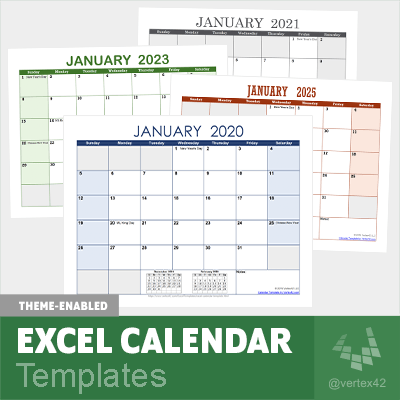
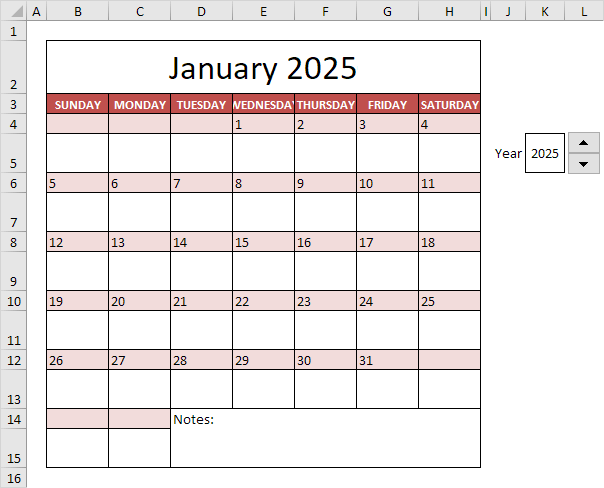
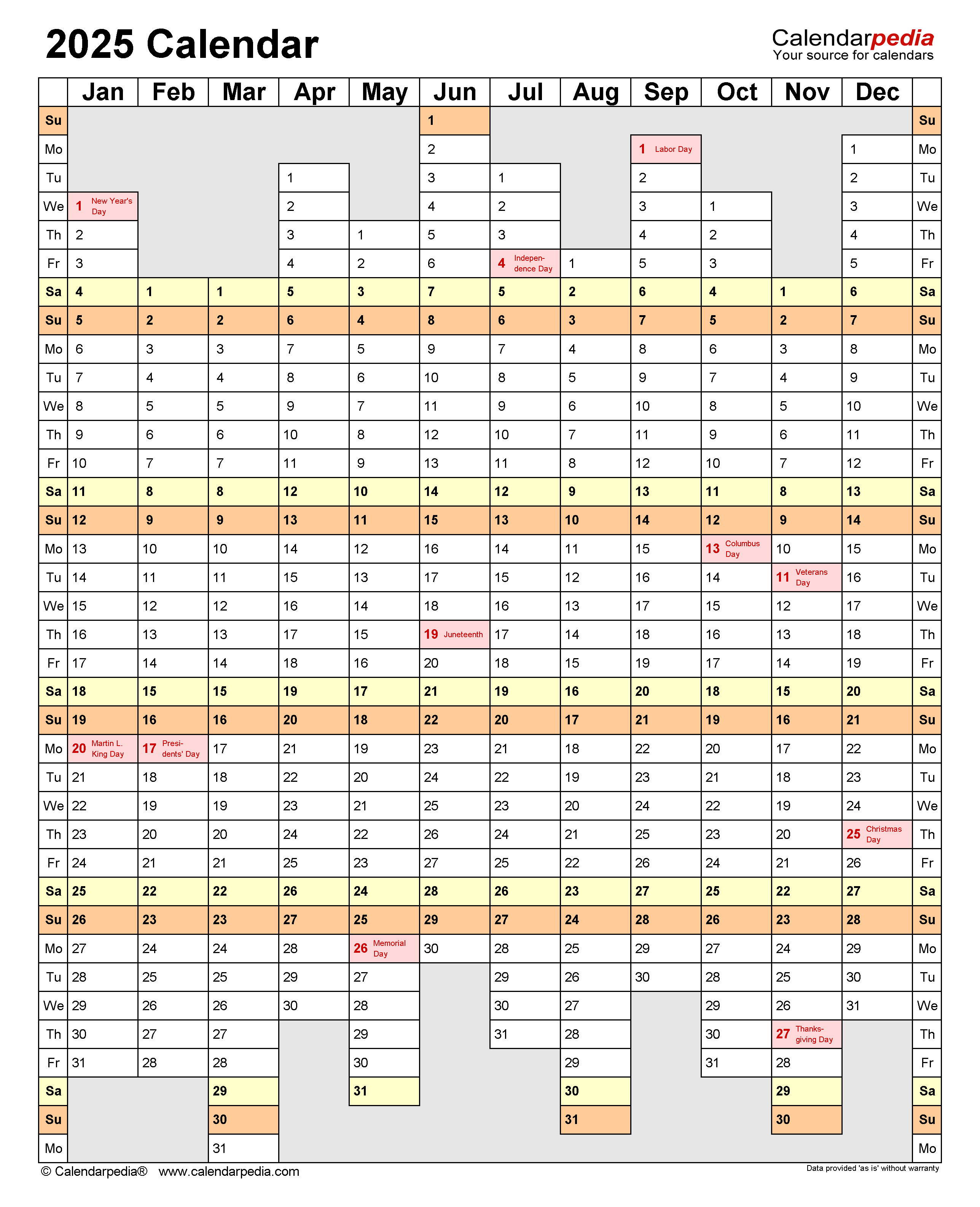
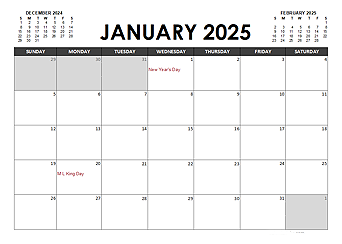
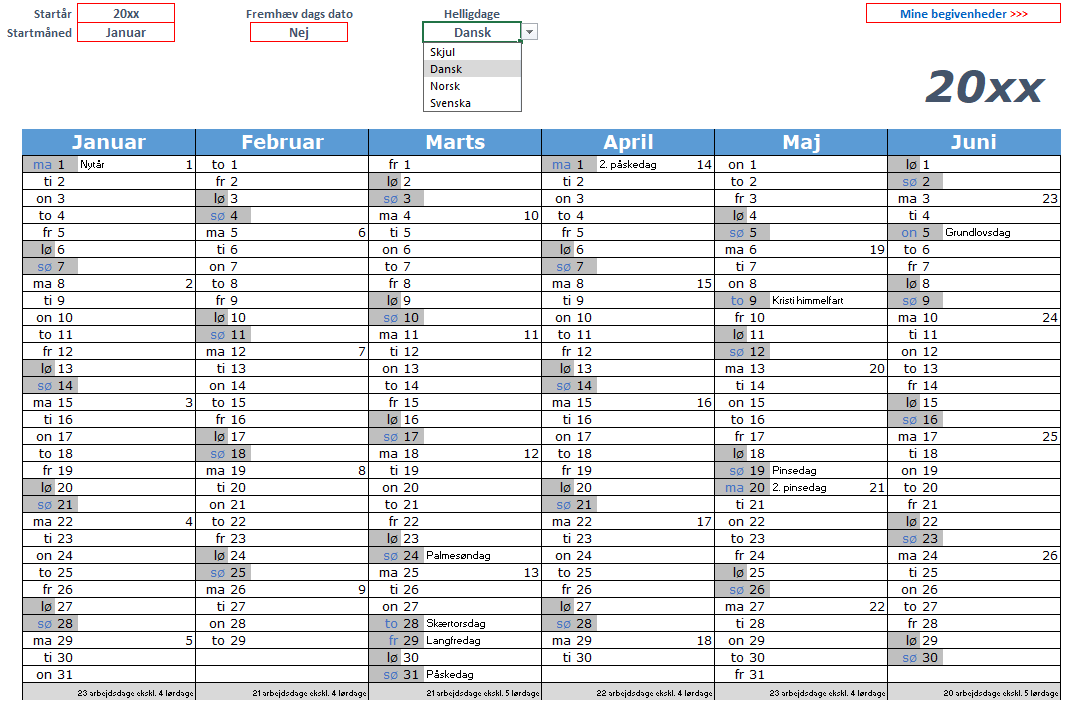
Excel er et kraftfuldt værktøj til at organisere og styre opgaver, data og tidsplaner. En af de mest nyttige funktioner er muligheden for at oprette og formatere brugerdefinerede kalendere. Denne artikel giver en omfattende guide til formatering af kalendere i Excel til årene 2025 og 2026, der hjælper dig med at planlægge og administrere din tid effektivt.
Grundlæggende Formatering af Kalendere i Excel
Før du dykker ned i specifikke formateringsmuligheder, er det vigtigt at forstå grundlaget for at oprette en kalender i Excel.
- Opret en ny Excel-fil.
- Indsæt en tabel med 7 kolonner (mandag til søndag) og et passende antal rækker til at repræsentere ugerne i måneden.
- Indtast datoerne for den første uge i den øverste række. Excel kan automatisk udfylde resten af datoerne, når du indtaster den første dato.
- Tilføj en række over tabellen til at vise månedens navn.
Formatering af Kalendere til 2025 og 2026: Specifikke Tips
Når du har oprettet en grundlæggende kalender, kan du begynde at formatere den til dine specifikke behov. Her er nogle tips til at formatere kalendere til 2025 og 2026:
- Tilpas farver og skrifttyper: Brug forskellige farver og skrifttyper til at fremhæve vigtige datoer, f.eks. helligdage eller deadlines.
- Indsæt billeder: Du kan indsætte billeder i cellerne for at skabe en mere visuel kalender.
- Tilføj betinget formatering: Brug betinget formatering til at ændre farven på celler baseret på bestemte kriterier, f.eks. at ændre farven på celler, der repræsenterer arbejdsdage, til blå og weekender til rød.
- Tilføj noter: Du kan tilføje noter til celler for at give yderligere information om specifikke datoer.
- Opret gentagne begivenheder: Excel giver dig mulighed for at oprette gentagne begivenheder, f.eks. ugentlige møder eller månedlige rapporter.
- Indsæt links: Du kan indsætte links til eksterne filer eller websteder i celler for at give hurtig adgang til relevant information.
Formatering af Kalendere til Specifikke Formål
Udover grundlæggende formatering kan du tilpasse kalendere til specifikke formål. Her er et par eksempler:
- Personlig kalender: Du kan bruge en personlig kalender til at planlægge aftaler, møder og fritidsaktiviteter.
- Projektk kalender: En projektk kalender kan bruges til at spore milepæle, deadlines og opgaver.
- Budgetkalender: En budgetkalender kan bruges til at spore indtægter og udgifter.
- Mødekalender: En mødekalender kan bruges til at planlægge og administrere møder.
Fordele ved at Bruge Excel-Kalendere
Der er mange fordele ved at bruge Excel-kalendere:
- Fleksibel: Excel-kalendere er fleksible og kan tilpasses til specifikke behov.
- Let at bruge: Excel er et intuitivt værktøj, og det er nemt at oprette og formatere kalendere.
- Kraftfuld: Excel tilbyder en række funktioner, der kan bruges til at forbedre kalenderens funktionalitet.
- Gratis: Excel er inkluderet i Microsoft Office-pakken, der er tilgængelig for de fleste brugere.
Ofte Stillede Spørgsmål om Formatering af Kalendere i Excel
Hvordan kan jeg formatere datoerne i min kalender?
Du kan formatere datoerne i din kalender ved at højreklikke på en celle og vælge "Formater celler". I dialogboksen kan du vælge et passende format for datoen.
Hvordan kan jeg indsætte et billede i en celle?
Du kan indsætte et billede i en celle ved at højreklikke på cellen og vælge "Indsæt". I dialogboksen kan du vælge det billede, du vil indsætte.
Hvordan kan jeg tilføje betinget formatering til min kalender?
Du kan tilføje betinget formatering til din kalender ved at vælge "Hjem" > "Betinget formatering". I dialogboksen kan du vælge et sæt regler for at ændre cellens farve baseret på bestemte kriterier.
Hvordan kan jeg oprette gentagne begivenheder?
Du kan oprette gentagne begivenheder ved at vælge "Indsæt" > "Gentagne begivenheder". I dialogboksen kan du vælge hyppighed og varighed for den gentagne begivenhed.
Hvordan kan jeg indsætte et link i en celle?
Du kan indsætte et link i en celle ved at højreklikke på cellen og vælge "Indsæt hyperlinks". I dialogboksen kan du indtaste webadressen eller filplaceringen for det link, du vil indsætte.
Tips til at Oprette Effektive Excel-Kalendere
- Hold det simpelt: Undgå at overbelaste din kalender med for mange detaljer.
- Brug visuelle signaler: Farver, billeder og ikoner kan hjælpe med at gøre din kalender mere visuelt tiltalende og lettere at forstå.
- Vær konsekvent: Brug de samme formateringsregler for alle dine kalendere for at sikre konsistens.
- Opdater regelmæssigt: Sørg for at opdatere din kalender regelmæssigt for at holde den præcis.
- Backup: Lav en backup af din kalender regelmæssigt for at beskytte dine data.
Konklusion
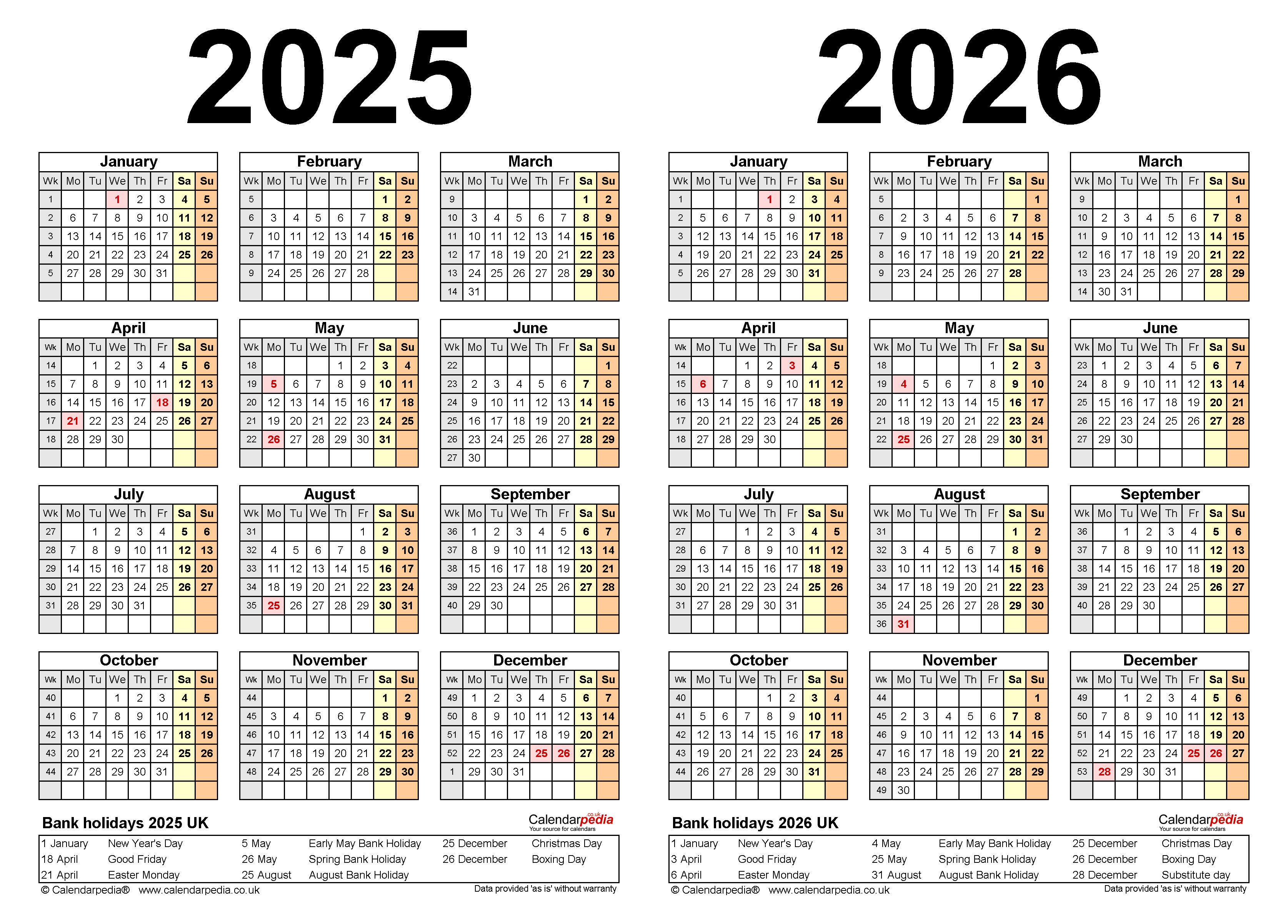
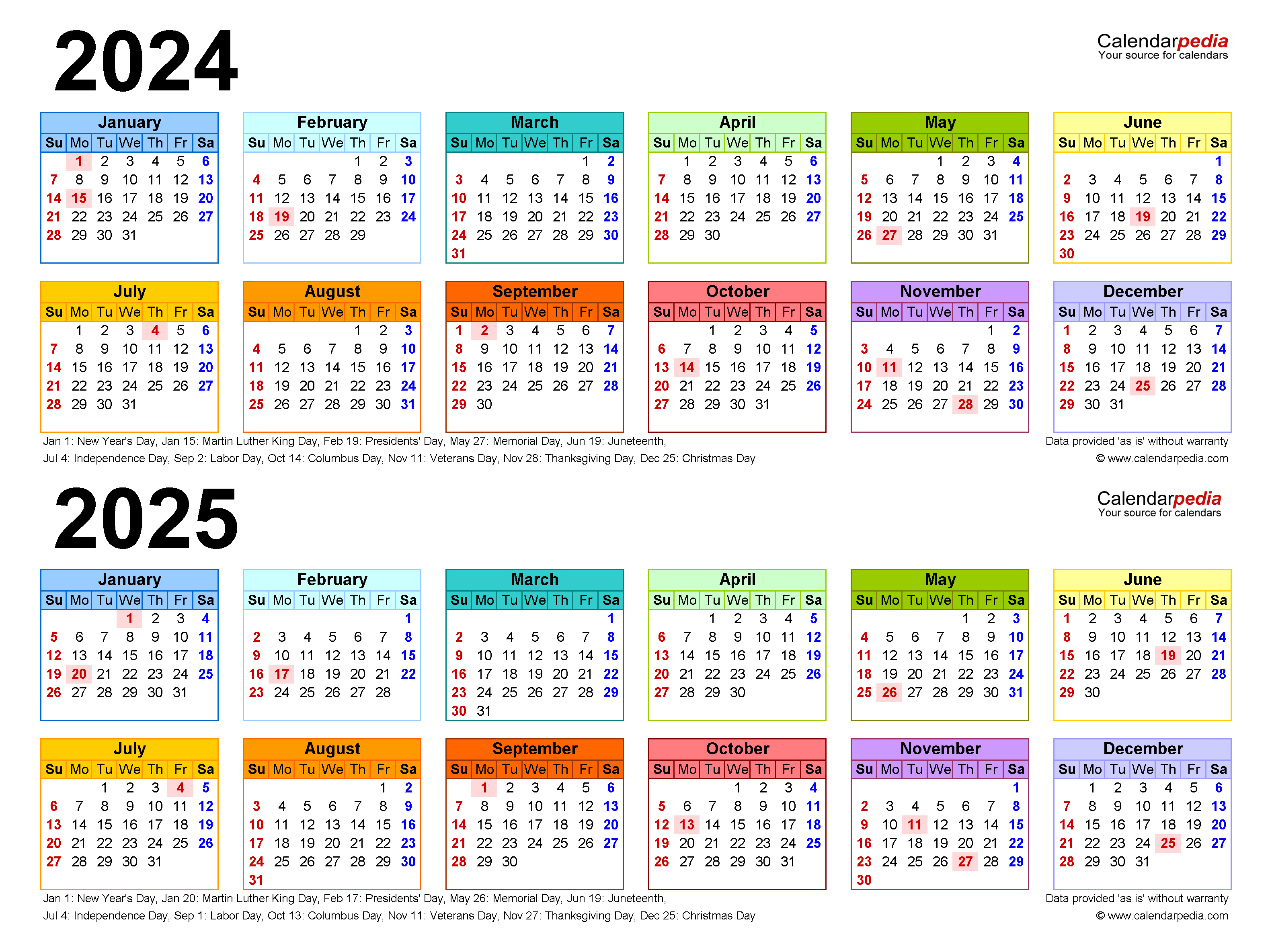
Formatering af kalendere i Excel kan være en kraftfuld måde at organisere og administrere din tid på. Ved at bruge de tips og tricks, der er beskrevet i denne artikel, kan du oprette brugerdefinerede kalendere til 2025 og 2026, der opfylder dine specifikke behov og hjælper dig med at nå dine mål. Husk at udforske de forskellige formateringsmuligheder i Excel og eksperimentere med forskellige designs for at finde det, der passer bedst til din arbejdsgang.

Lukning
Derfor håber vi, at denne artikel har givet værdifuld indsigt i Formatering af Kalendere i Excel: En Guide til 2025 og 2026. Vi håber, du finder denne artikel informativ og gavnlig. Vi ses i vores næste artikel!