Fra Google Kalender Til Outlook 2025: En Guide Til Glat Overgang
Fra Google Kalender til Outlook 2025: En Guide til Glat Overgang
Relaterede Artikler: Fra Google Kalender til Outlook 2025: En Guide til Glat Overgang
Introduktion
Med entusiasme, lad os navigere gennem det spændende emne relateret til Fra Google Kalender til Outlook 2025: En Guide til Glat Overgang. Lad os væve interessant information og tilbyde friske perspektiver til læserne.
Table of Content
Fra Google Kalender til Outlook 2025: En Guide til Glat Overgang
I en tid præget af digital transformation og konstant skiftende arbejdsgange, er det ikke ualmindeligt at støde på situationer, hvor man skal skifte fra et kalenderprogram til et andet. At flytte fra Google Kalender til Outlook 2025 kan virke som en kompleks opgave, men med den rette viden og de rigtige værktøjer kan processen foregå glat og effektivt. Denne artikel giver en omfattende guide til at navigere i denne overgang, med fokus på at sikre en gnidningsløs integration af dine kalenderdata og arbejdsrutiner.
Forståelse af Overgangen
At skifte fra Google Kalender til Outlook 2025 indebærer at overføre alle dine kalenderbegivenheder, møder, påmindelser og andre data til Outlook. Dette kan være nødvendigt af flere årsager:
- Arbejdspladsændringer: En ny arbejdsgiver eller et nyt team kan bruge Outlook som standardkalenderprogram.
- Funktionalitetskrav: Outlook tilbyder muligvis funktioner, som Google Kalender ikke har, der er nødvendige for dine arbejdsgange.
- Integration med andre tjenester: Outlook kan integreres bedre med andre Microsoft-tjenester, som du bruger.
Overførsel af Data
Den mest effektive måde at overføre dine kalenderdata på er ved at eksportere dem fra Google Kalender og importere dem til Outlook. Her er en trin-for-trin guide:
-
Eksporter fra Google Kalender:
- Log ind på Google Kalender.
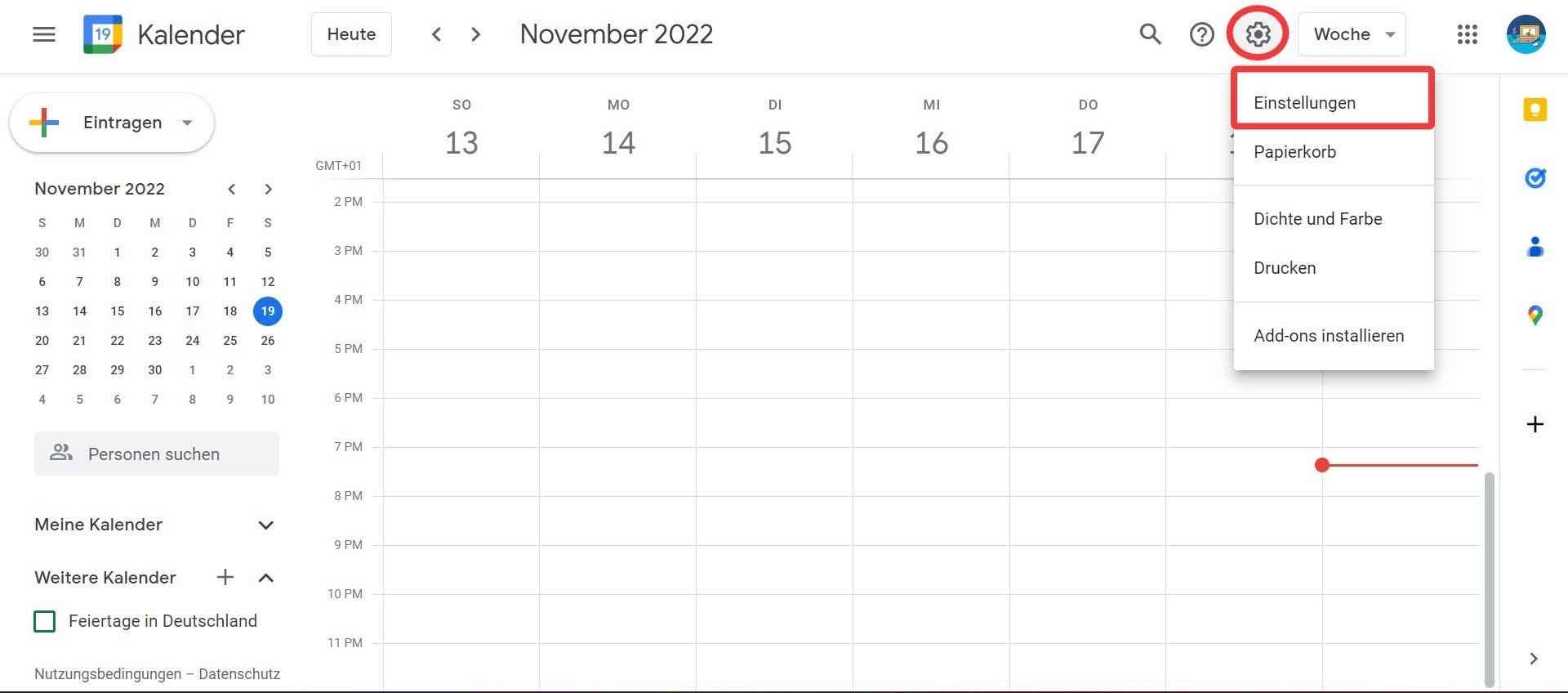
- Klik på "Indstillinger" i højre hjørne.
- Vælg "Importer og eksporter".
- Klik på "Eksporter kalender".
- Vælg "Google Kalender" og klik på "Eksporter".
- Gem filen som en .ics-fil.
-
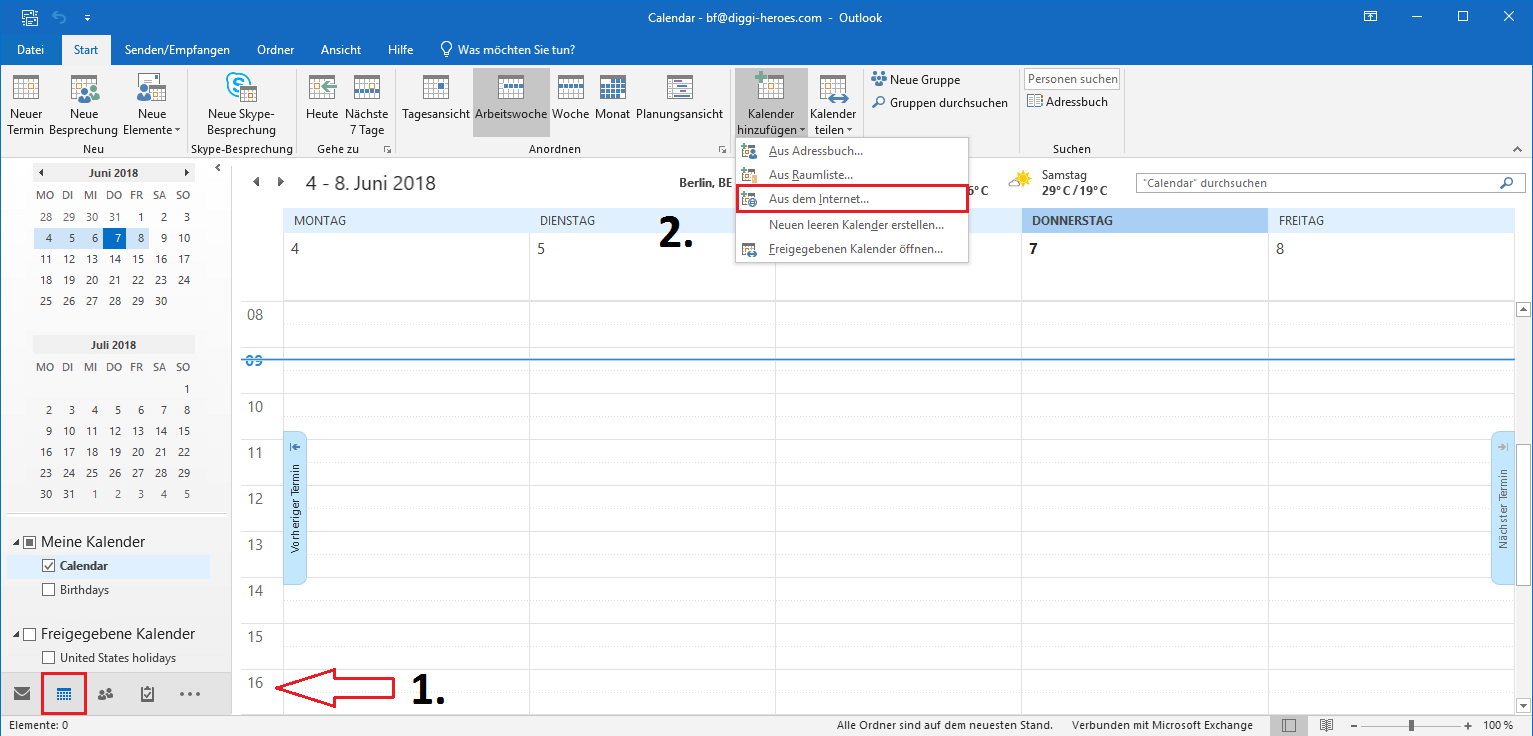
Importer til Outlook:
- Åbn Outlook.
- Klik på "Fil" > "Åbn og eksporter" > "Importer/Eksporter".
- Vælg "Importer fra et andet program eller en fil" og klik på "Næste".
- Vælg "Kommaseparerede værdier (CSV)" eller "Internetkalendere (ICS)" og klik på "Næste".
- Vælg den .ics-fil, du eksporterede fra Google Kalender, og klik på "Næste".
- Vælg den mappe, du ønsker at importere kalenderen til, og klik på "Afslut".
Synkronisering og Integration
Efter importen er det vigtigt at sikre, at dine kalendere er synkroniseret korrekt. Dette kan gøres ved at indstille Outlook til at synkronisere med din Google Kalender.
- Outlook-tilføjelse: Outlook tilbyder en Google Kalender-tilføjelse, der kan synkronisere dine Google Kalender-begivenheder med Outlook.
- Google Kalender-app: Du kan installere Google Kalender-appen til Outlook, der giver dig adgang til din Google Kalender direkte i Outlook.
Vigtige Overvejelser
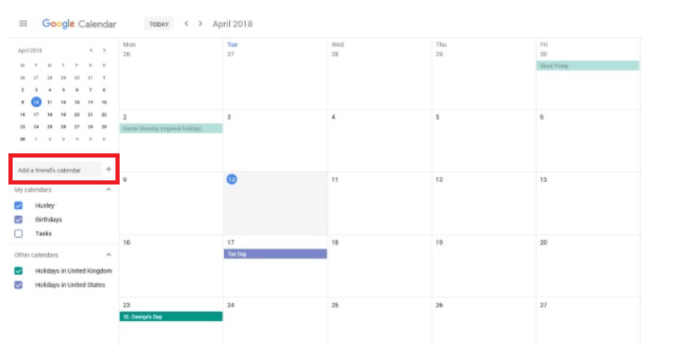
- Fælles kalendere: Hvis du bruger delte kalendere i Google Kalender, skal du sørge for at eksportere og importere disse kalendere separat.
- Mødepåmindelser: Sørg for at kontrollere, at dine mødepåmindelser er korrekt indstillet i Outlook.
- Kontakter: Du kan også overføre dine Google-kontakter til Outlook ved hjælp af en lignende importproces.
Ofte Stillede Spørgsmål
1. Kan jeg bruge Google Kalender og Outlook samtidigt?
Ja, du kan bruge begge tjenester samtidigt. Du kan synkronisere dem for at holde dem opdaterede eller bruge dem uafhængigt af hinanden.
2. Hvad sker der med mine eksisterende Outlook-kalendere?
Importerede Google Kalender-begivenheder vil blive tilføjet til din eksisterende Outlook-kalender. Du kan organisere dem i separate mapper for at holde dem adskilt.
3. Hvad hvis jeg har mange kalendere?
Du kan importere alle dine kalendere en efter en eller bruge et værktøj fra tredjepart til at overføre dem alle på én gang.
Tips til en Glat Overgang
- Planlæg din overgang: Planlæg tid til at overføre dine data og til at lære at bruge Outlook.
- Eksperimenter med Outlook: Udforsk Outlook’s funktioner og indstillinger for at finde dem, der passer til dine behov.
- Søg hjælp: Hvis du støder på problemer, kan du finde hjælp i Outlook’s hjælpefiler eller online fora.
Konklusion
At flytte fra Google Kalender til Outlook 2025 kan være en kompleks opgave, men med den rette viden og de rigtige værktøjer kan det gøres effektivt og uden at miste værdifulde data. Ved at følge de trin, der er beskrevet i denne artikel, kan du sikre en glat overgang og fortsætte med at bruge din kalender effektivt i Outlook 2025.
:max_bytes(150000):strip_icc()/10-import-from-google-calendar-into-outlook-1da47a5a80c54a46be03ee4383cd3580.jpg)
:max_bytes(150000):strip_icc()/03-import-from-google-calendar-into-outlook-5e9bac38c1724ad1a40658cb1067fbd5.jpg)

:max_bytes(150000):strip_icc()/07-import-from-google-calendar-into-outlook-f8814b8c9d104067b04574eec1508f59.jpg)
Lukning
Derfor håber vi, at denne artikel har givet værdifuld indsigt i Fra Google Kalender til Outlook 2025: En Guide til Glat Overgang. Vi takker, fordi du tog dig tid til at læse denne artikel. Vi ses i vores næste artikel!