Google Kalender App På Windows 10: En Uundværlig Hjælper Til Tidsplanlægning I 2025
Google Kalender App på Windows 10: En Uundværlig Hjælper til Tidsplanlægning i 2025
Relaterede Artikler: Google Kalender App på Windows 10: En Uundværlig Hjælper til Tidsplanlægning i 2025
Introduktion
Med stor fornøjelse vil vi udforske det spændende emne relateret til Google Kalender App på Windows 10: En Uundværlig Hjælper til Tidsplanlægning i 2025. Lad os væve interessant information og tilbyde friske perspektiver til læserne.
Table of Content
Google Kalender App på Windows 10: En Uundværlig Hjælper til Tidsplanlægning i 2025
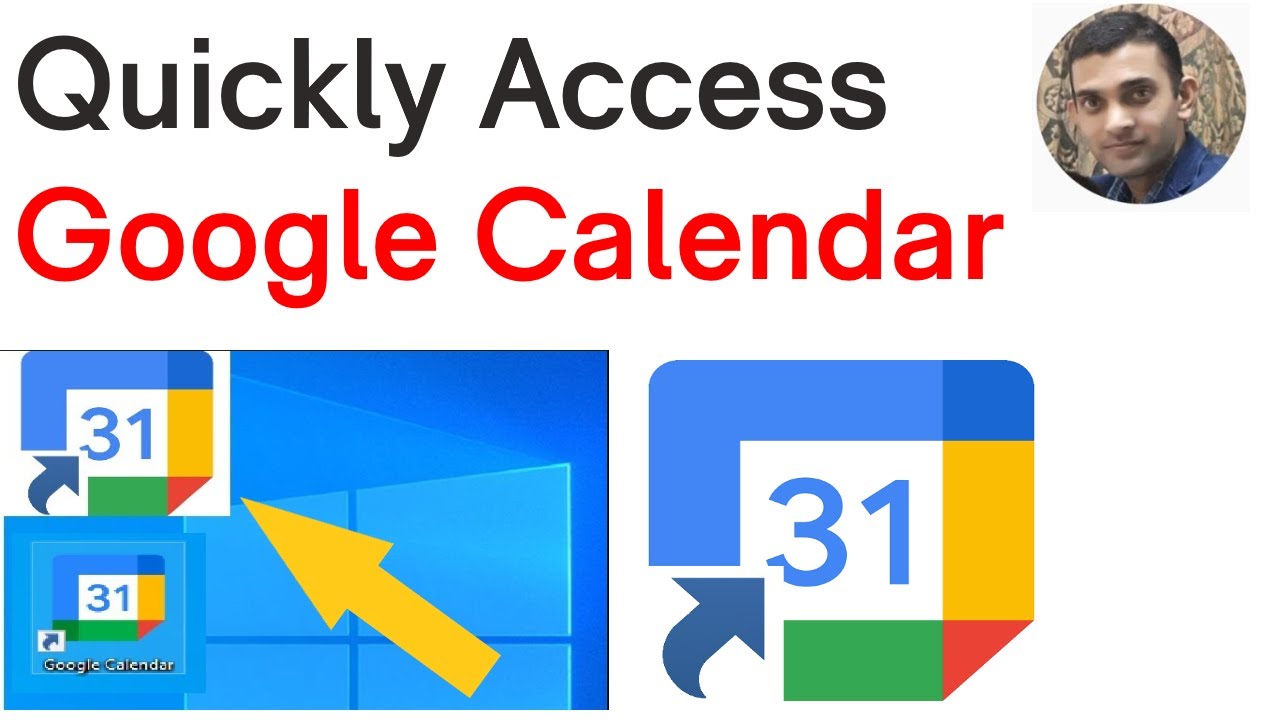
I en tid, hvor effektivitet og organisation er afgørende, er en pålidelig kalenderapp et uundværligt værktøj. Google Kalender, en af de mest populære kalenderapps i verden, tilbyder en række funktioner, der gør det muligt for brugere at administrere deres tidsplaner effektivt og organisere deres liv.
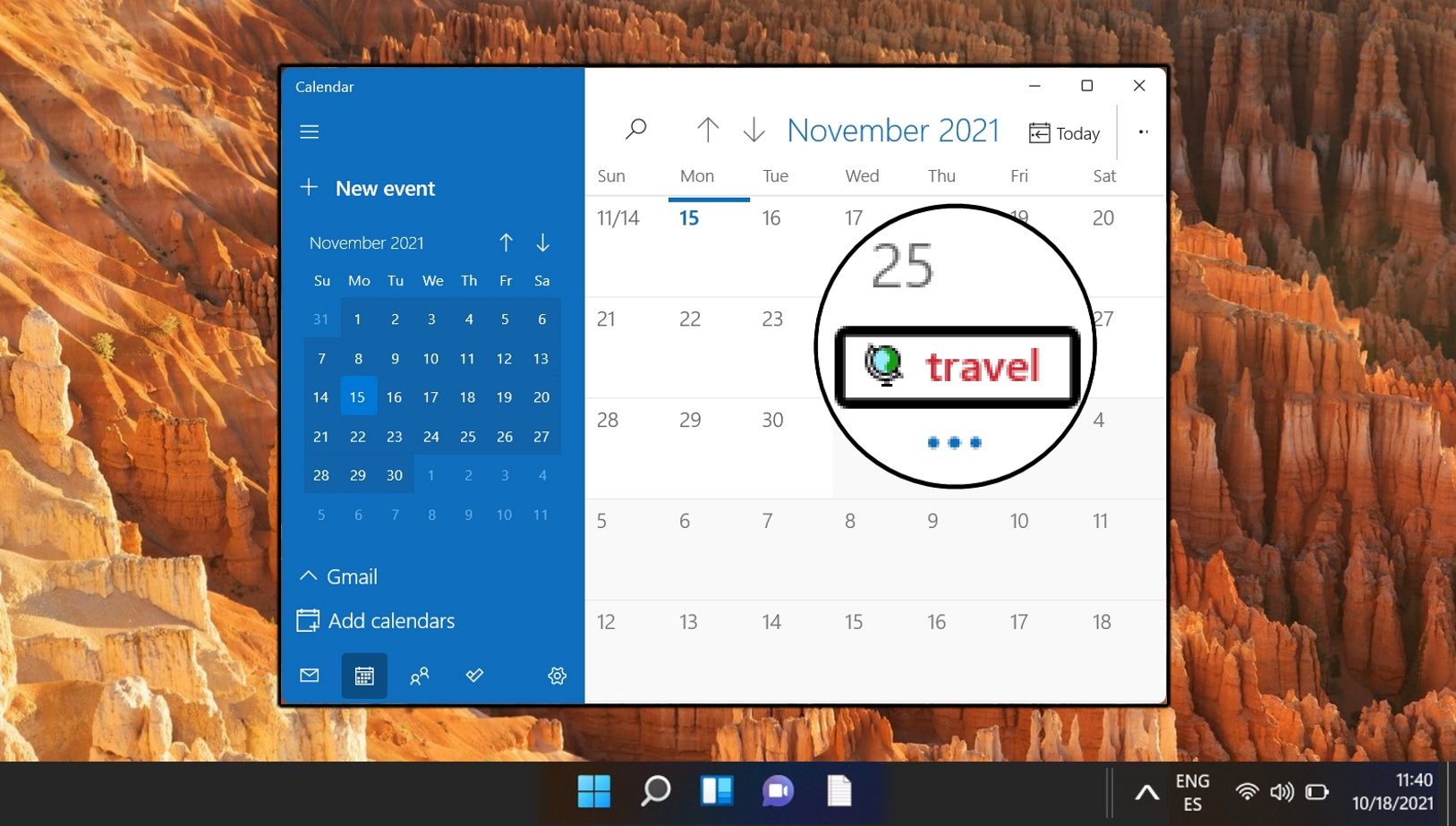
I 2025 er Google Kalenderapp’en for Windows 10 blevet en afgørende del af mange brugeres digitale liv. Den tilbyder en række fordele, der gør den til en ideel løsning til at holde styr på aftaler, deadlines og andre vigtige begivenheder.
Funktioner og Fordele:
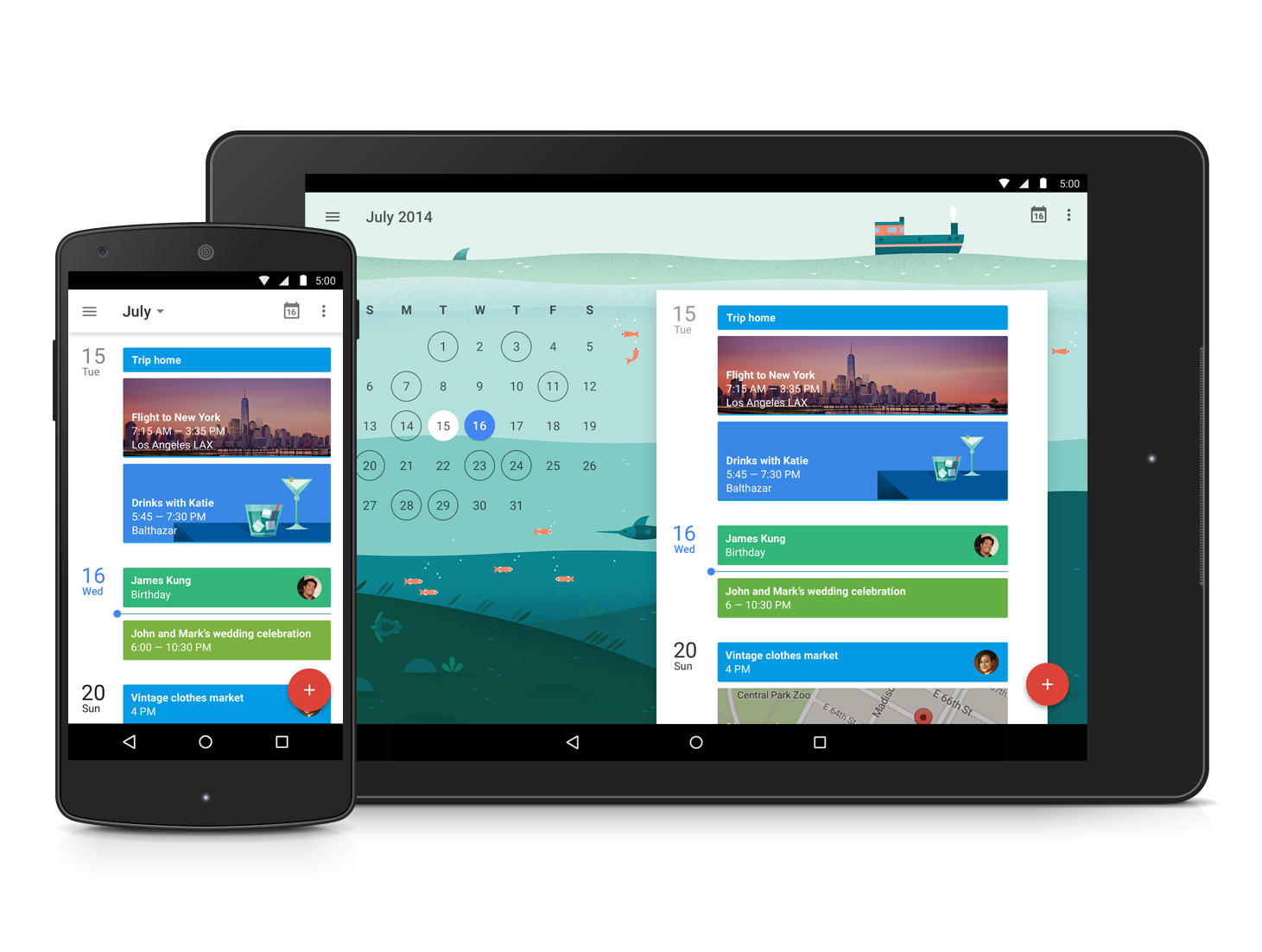
- Synkronisering på tværs af enheder: Google Kalender synkroniseres sømløst på tværs af alle enheder, herunder Windows 10-pc’er, smartphones, tablets og webbrowsere. Dette sikrer, at brugere altid har adgang til deres kalenderoplysninger, uanset hvor de befinder sig.
- Deling af kalendere: Google Kalender gør det muligt at dele kalendere med andre brugere, hvilket er nyttigt for familiemedlemmer, kollegaer eller projektteams. Dette letter samarbejde og giver alle involverede parter adgang til de samme oplysninger.
- Integration med andre Google-tjenester: Google Kalender er tæt integreret med andre Google-tjenester, såsom Gmail, Google Maps og Google Drive. Denne integration gør det muligt at planlægge møder direkte fra Gmail, navigere til mødesteder via Google Maps og dele filer relateret til en begivenhed via Google Drive.
- Påmindelser og notifikationer: Google Kalender giver brugerne mulighed for at indstille påmindelser og notifikationer, der sikrer, at de ikke går glip af vigtige begivenheder. Disse påmindelser kan konfigureres til at blive leveret via e-mail, sms-beskeder eller pop-up-notifikationer.
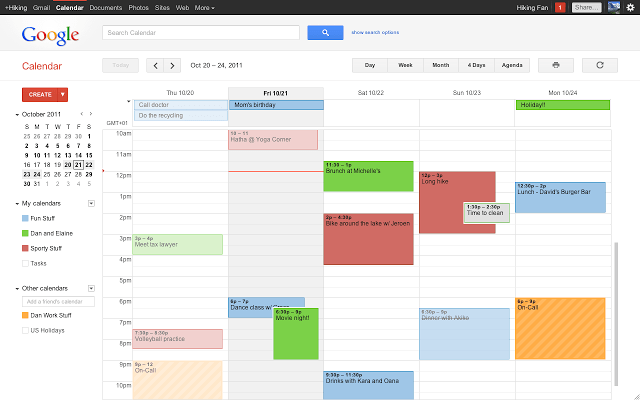
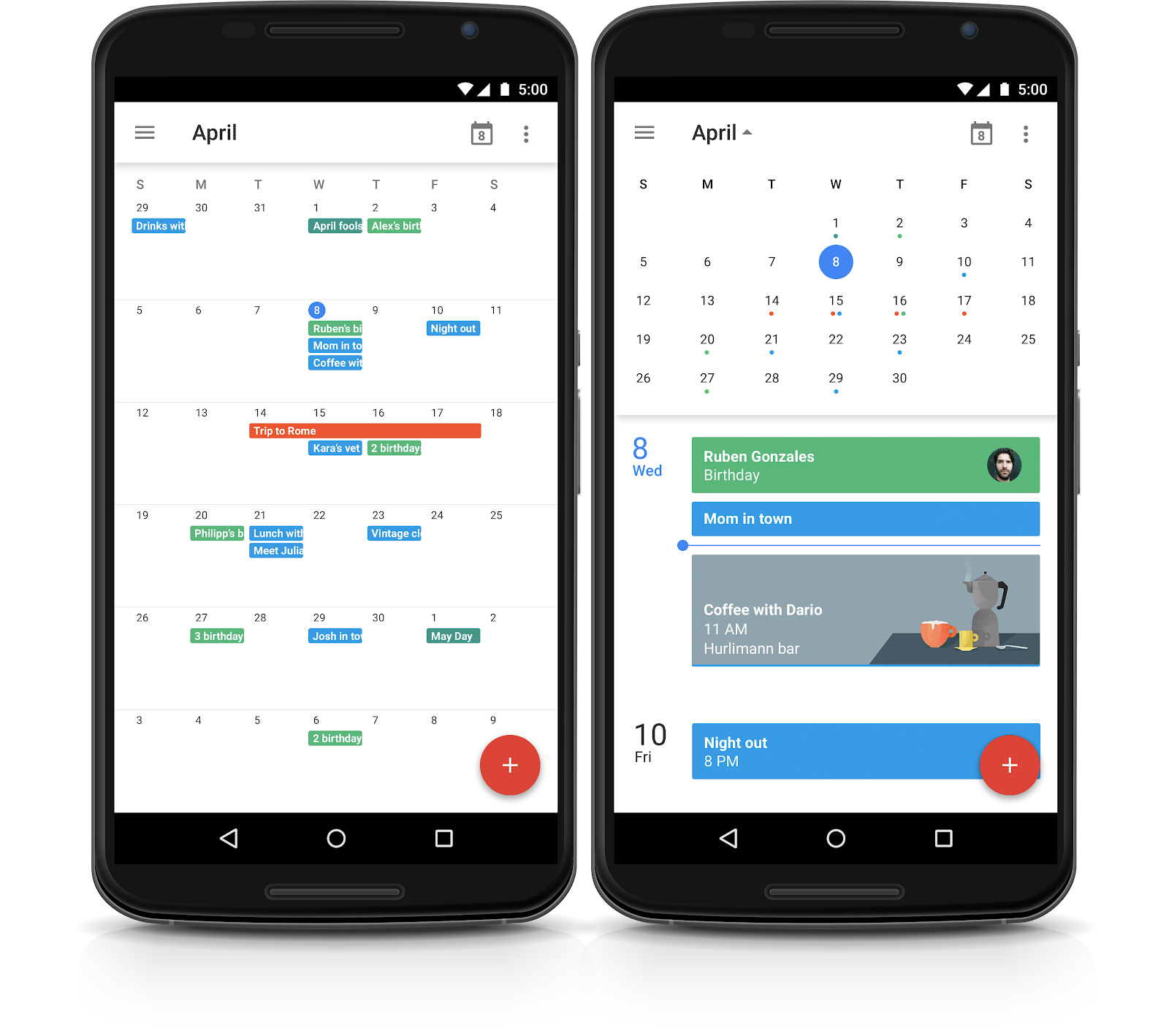
- Farvekodning og kategorisering: Google Kalender giver brugerne mulighed for at farvekode og kategorisere begivenheder for at forbedre oversigten. Denne funktion gør det lettere at identificere specifikke typer af begivenheder, såsom arbejde, personlige aftaler eller fritidsaktiviteter.
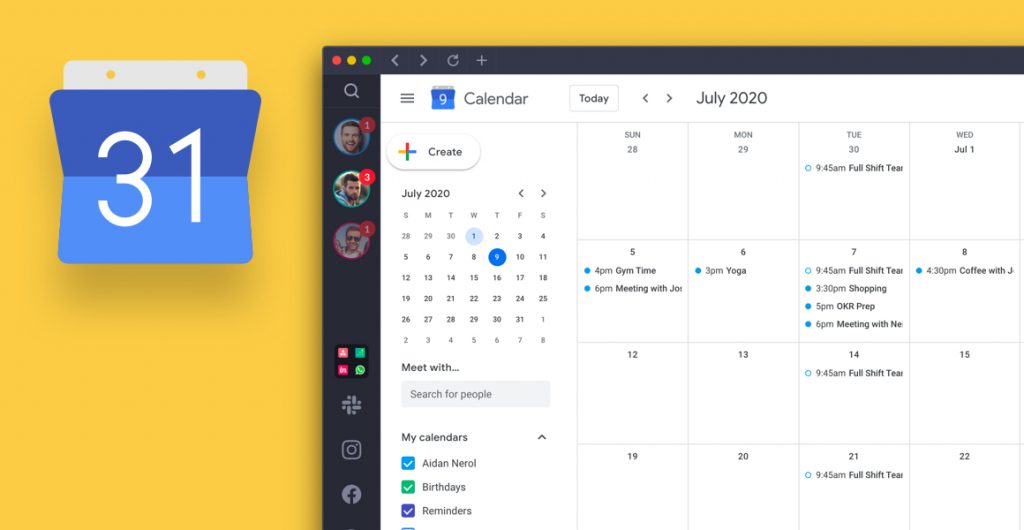
- Fleksible visningsmuligheder: Google Kalender tilbyder forskellige visningsmuligheder, der giver brugerne mulighed for at se deres kalender i et dagligt, ugentligt eller månedligt format. Denne fleksibilitet gør det muligt at tilpasse visningen til individuelle behov og præferencer.
- Offline-adgang: Google Kalender giver brugere mulighed for at få adgang til deres kalenderoplysninger offline. Dette er en nyttig funktion, når der ikke er adgang til internettet.
- Tilgængelighed: Google Kalender er gratis at bruge og tilgængelig for alle brugere med en Google-konto.
Installation og Konfiguration:
For at installere Google Kalenderapp’en på Windows 10 skal brugere først sørge for, at de har en aktiv Google-konto. Derefter kan de følge disse trin:
- Åbn Microsoft Store: Søg efter "Google Kalender" i Microsoft Store.
- Hent og installer app’en: Klik på "Hent" for at downloade og installere app’en.
- Log ind på din Google-konto: Når app’en er installeret, skal du logge ind med din Google-konto for at få adgang til dine kalendere.
Ofte Stillede Spørgsmål (FAQ):
-
Hvordan synkroniserer jeg min Google Kalender med andre enheder?
- Google Kalender synkroniseres automatisk på tværs af alle enheder, når du er logget ind på din Google-konto. Sørg for, at du er logget ind på den samme konto på alle enheder.
-
Kan jeg dele min kalender med andre brugere?
- Ja, du kan dele din kalender med andre brugere ved at give dem adgang til den. Du kan vælge at dele hele kalenderen eller kun specifikke begivenheder.
-
Hvordan indstiller jeg påmindelser?
- Du kan indstille påmindelser ved at klikke på en begivenhed og vælge "Tilføj påmindelse". Du kan vælge at modtage påmindelser via e-mail, sms eller pop-up-notifikationer.
-
Hvordan kan jeg farvekode begivenheder?
- Du kan farvekode begivenheder ved at klikke på en begivenhed og vælge "Farve". Du kan vælge fra en række farver eller tilføje din egen brugerdefinerede farve.
-
Hvordan kan jeg se min kalender i et ugentligt format?
- Du kan ændre visningen til ugentligt format ved at klikke på knappen "Visning" i øverste højre hjørne af app’en og vælge "Uge".
Tips til at bruge Google Kalender effektivt:
- Opret separate kalendere for forskellige områder af dit liv: Du kan oprette separate kalendere for arbejde, personlige aftaler, fritidsaktiviteter og mere. Dette gør det lettere at holde styr på forskellige aspekter af dit liv.
- Brug farvekodning til at kategorisere begivenheder: Farvekodning af begivenheder kan hjælpe dig med at identificere specifikke typer af aftaler hurtigt.
- Indstil påmindelser for vigtige begivenheder: Sørg for at indstille påmindelser for vigtige begivenheder for at undgå at gå glip af dem.
- Del din kalender med familiemedlemmer eller kollegaer: Deling af din kalender kan hjælpe dig med at koordinere aftaler og forbedre samarbejdet.
- Udforsk de forskellige visningsmuligheder: Google Kalender tilbyder forskellige visningsmuligheder, så du kan finde den, der passer bedst til dine behov.
Konklusion:
Google Kalenderapp’en for Windows 10 er en kraftfuld og brugervenlig løsning til tidsplanlægning og organisation. Dens omfattende funktioner, integration med andre Google-tjenester og brugervenlige grænseflade gør den til et uvurderligt værktøj for både private brugere og professionelle. I 2025 er Google Kalender blevet et afgørende værktøj for at administrere tidsplaner effektivt og holde styr på vigtige begivenheder.



Lukning
Derfor håber vi, at denne artikel har givet værdifuld indsigt i Google Kalender App på Windows 10: En Uundværlig Hjælper til Tidsplanlægning i 2025. Vi håber, du finder denne artikel informativ og gavnlig. Vi ses i vores næste artikel!