Google Kalender På Windows 10: En Kompleks Guide Til 2025
Google Kalender på Windows 10: En Kompleks Guide til 2025
Relaterede Artikler: Google Kalender på Windows 10: En Kompleks Guide til 2025
Introduktion
Med stor fornøjelse vil vi udforske det spændende emne relateret til Google Kalender på Windows 10: En Kompleks Guide til 2025. Lad os væve interessant information og tilbyde friske perspektiver til læserne.
Table of Content
Google Kalender på Windows 10: En Kompleks Guide til 2025

I 2025 er Google Kalender en uundgåelig del af den digitale livsstil for mange. Dens evne til at synkronisere begivenheder på tværs af enheder, integrere med andre Google-tjenester og tilbyde brugervenlige funktioner gør den til et ideelt værktøj til effektiv tidsstyring. Denne artikel tilbyder en omfattende guide til at installere og bruge Google Kalender på Windows 10 i 2025, med fokus på at præsentere den relevante information og undgå unødvendig jargon.
Installering af Google Kalender på Windows 10:
I 2025 er installationen af Google Kalender på Windows 10 en ligetil proces. Der er to primære metoder:
-
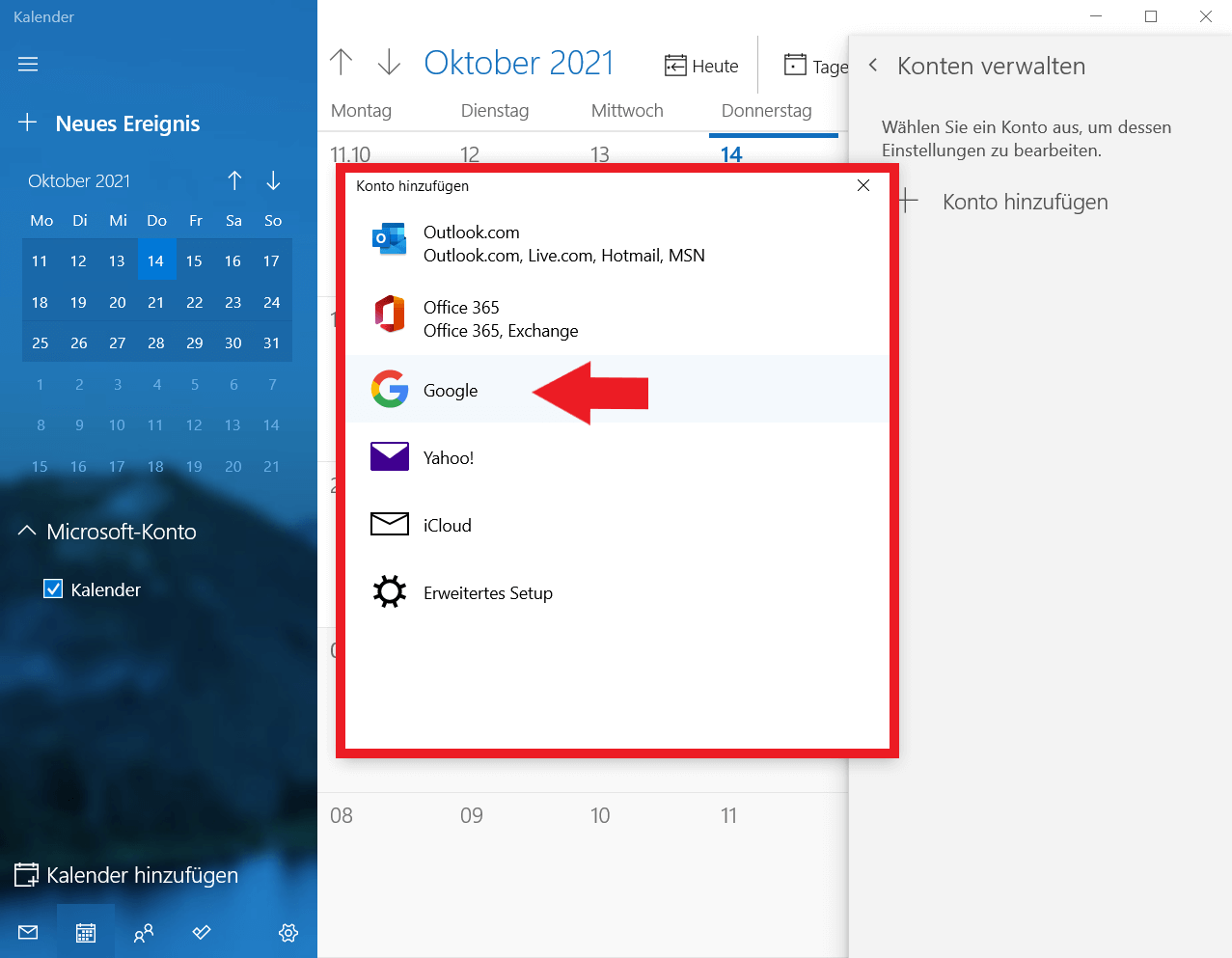
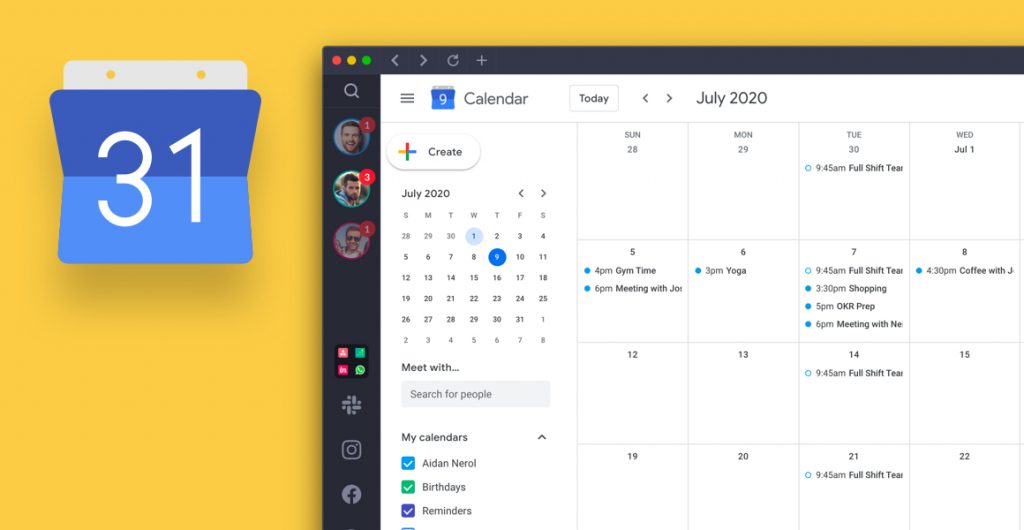
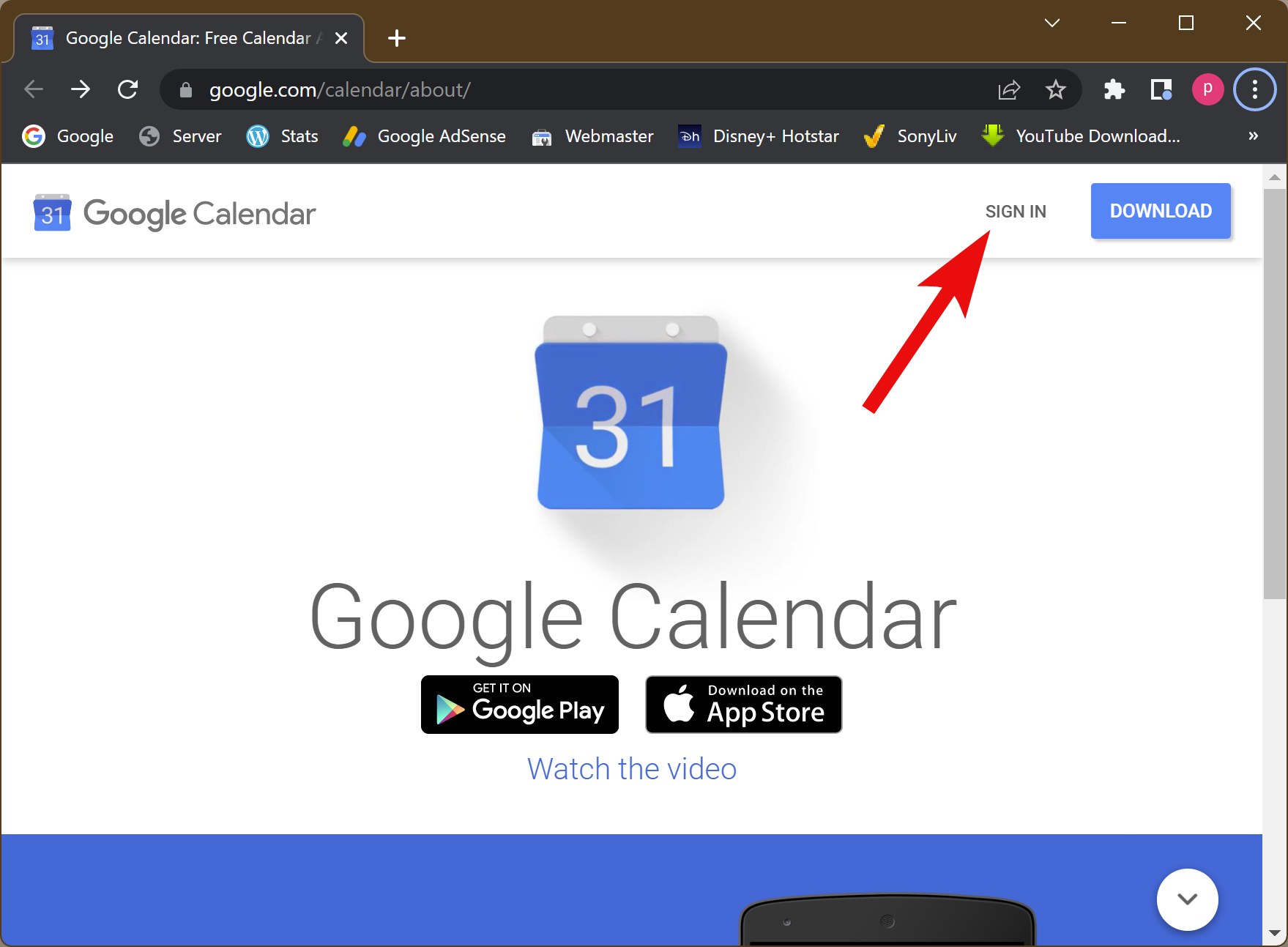
Webapp: Den mest almindelige metode er at bruge Google Kalenders webapplikation. Dette kræver blot en internetforbindelse og en moderne webbrowser. Besøg https://calendar.google.com i din browser, log ind med din Google-konto, og du er klar til at bruge Google Kalender.
-
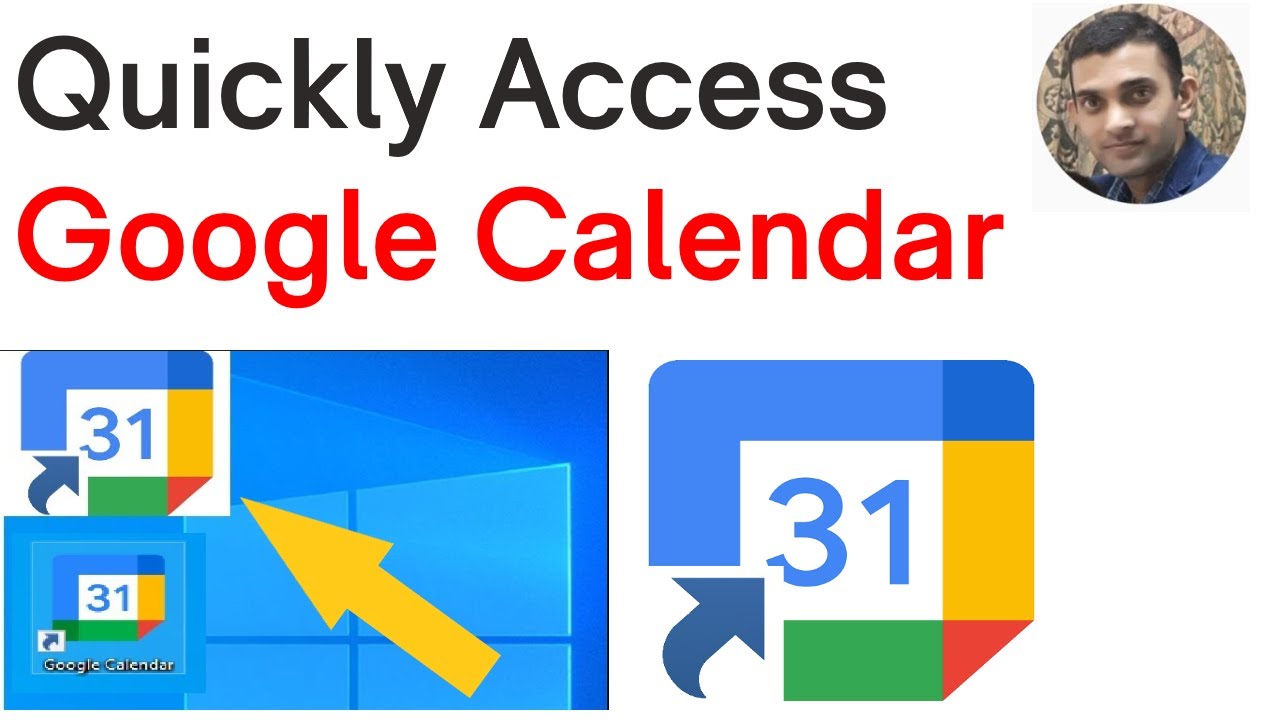
Desktop-app: For en mere integreret oplevelse kan du installere Google Kalenders desktop-applikation. Denne applikation er tilgængelig via Microsoft Store og giver hurtig adgang til kalenderen fra din startmenu. For at installere desktop-appen, åbn Microsoft Store, søg efter "Google Kalender", og følg installationsprocessen.
Brugervenlige funktioner:
Google Kalender er designet til at være intuitivt og brugervenligt. Nedenfor er nogle af de mest populære funktioner:
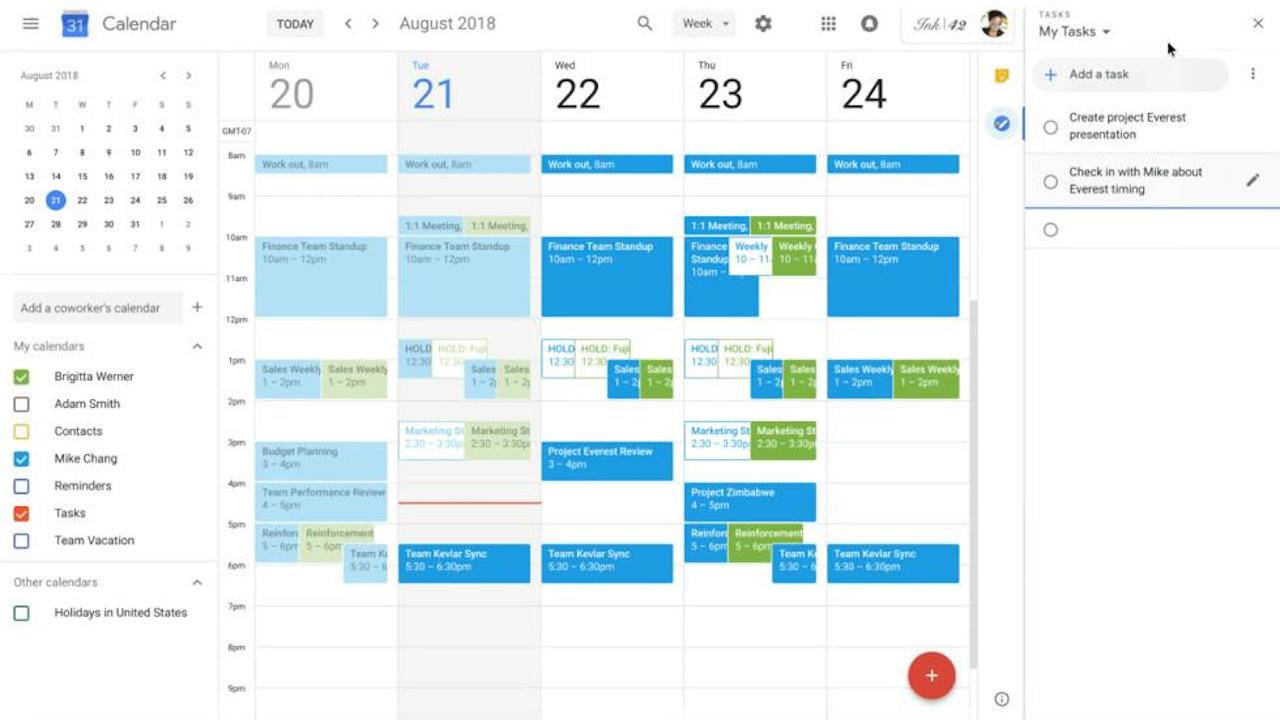
- Oprettelse af begivenheder: Du kan nemt oprette nye begivenheder ved at indtaste en titel, tidspunkt, sted og beskrivelse. Du kan også tilføje påmindelser, gentagelser og invitere andre deltagere.
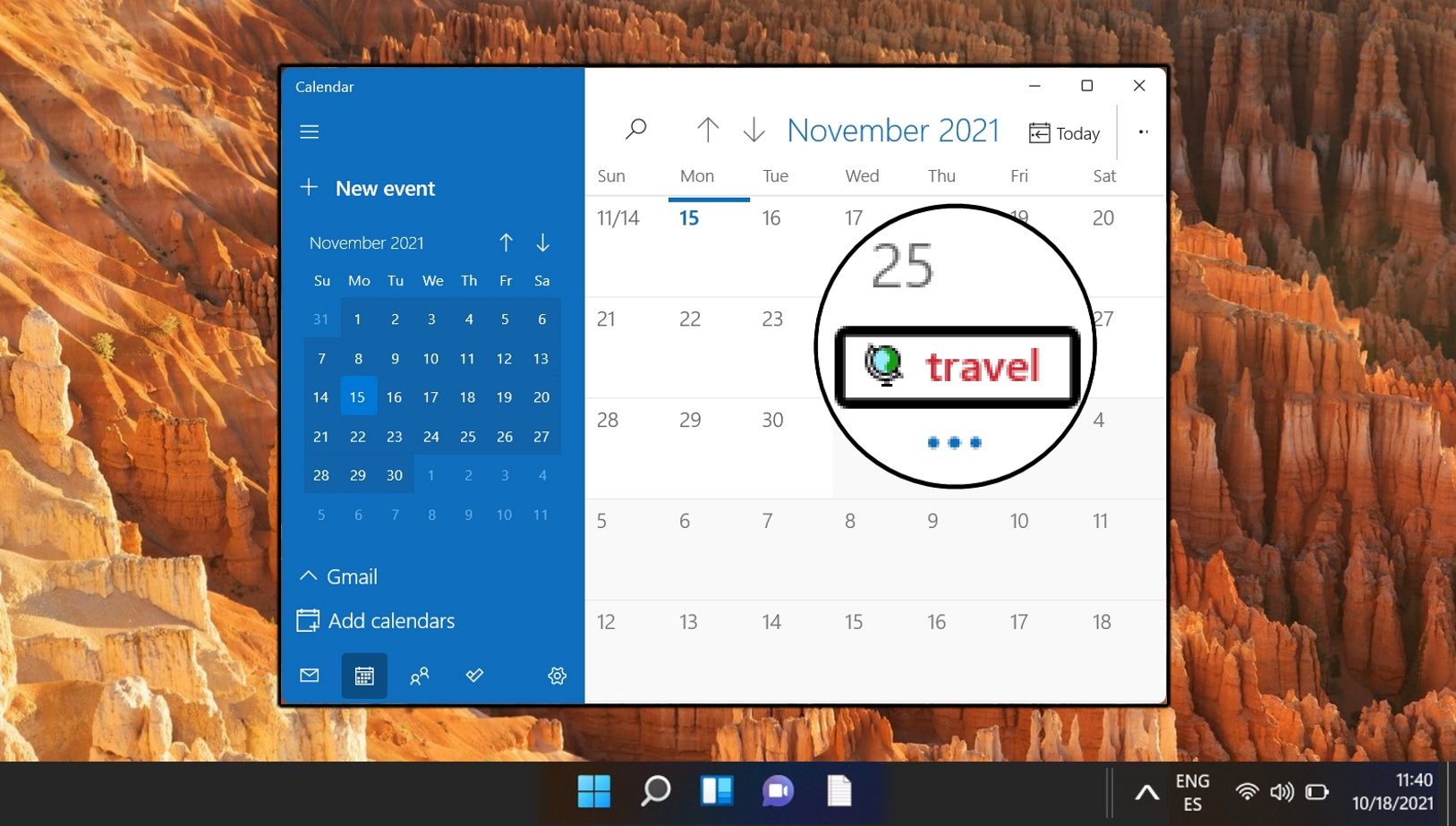
- Synkronisering: Google Kalender synkroniseres automatisk på tværs af dine enheder, hvilket sikrer, at du altid har den seneste version af din kalender.
- Integration med andre Google-tjenester: Google Kalender integreres sømløst med andre Google-tjenester, såsom Gmail, Google Maps og Google Drive. Dette giver dig mulighed for at planlægge møder, finde steder og dele filer direkte fra din kalender.
- Tilpasning: Du kan tilpasse Google Kalender til at matche dine personlige præferencer. Du kan vælge forskellige temaer, ændre skriftstørrelsen og tilføje widgets.
- Deling af kalendere: Du kan dele din kalender med andre, enten offentligt eller med specifikke personer. Dette giver dig mulighed for at samarbejde om planer eller at holde andre opdateret om din tidsplan.
Fordele ved at bruge Google Kalender:
- Effektiv tidsstyring: Google Kalender hjælper dig med at holde styr på dine aftaler, deadlines og andre vigtige begivenheder.
- Øget produktivitet: Ved at planlægge din tid effektivt kan du øge din produktivitet og undgå at glemme vigtige opgaver.
- Reduceret stress: At have en organiseret kalender kan reducere stress og bekymringer forbundet med at glemme aftaler eller deadlines.
- Forbedret kommunikation: Google Kalender letter samarbejde og kommunikation ved at gøre det nemt at dele din tidsplan med andre.
- Tilgængelighed: Google Kalender er tilgængelig på næsten alle enheder, hvilket gør det nemt at holde styr på din tidsplan, uanset hvor du er.
FAQs:
Hvordan synkroniserer jeg Google Kalender med min Windows 10-computer?
Google Kalender synkroniseres automatisk på tværs af dine enheder, når du er logget ind på din Google-konto. Du behøver ikke at foretage yderligere indstillinger for at synkronisere din kalender med din Windows 10-computer.
Hvordan kan jeg dele min kalender med andre?
Du kan dele din kalender med andre ved at klikke på "Del" i Google Kalender og derefter indtaste e-mailadressen på den person, du vil dele med. Du kan vælge at dele hele din kalender eller kun specifikke begivenheder.
Hvordan kan jeg oprette en påmindelse i Google Kalender?
Når du opretter en begivenhed i Google Kalender, kan du tilføje en påmindelse ved at klikke på "Påmindelse" og vælge den tid, du ønsker at blive mindet om begivenheden. Du kan også indstille påmindelser for specifikke begivenheder eller for gentagne begivenheder.
Hvad er forskellen mellem Google Kalender og Outlook Kalender?
Google Kalender og Outlook Kalender er begge populære kalenderprogrammer, men de har forskellige fordele og ulemper. Google Kalender er gratis og tilbyder en bred vifte af funktioner, mens Outlook Kalender er mere integreret med Microsofts økosystem.
Tips:
- Tilføj farvekoder: Tilføj farvekoder til dine begivenheder for at gøre din kalender mere visuelt tiltalende og nemmere at navigere.
- Brug kategorier: Opret kategorier for forskellige typer begivenheder (f.eks. arbejde, familie, fritid) for at organisere din kalender.
- Udnyt gentagelser: Brug gentagelser til at planlægge regelmæssige begivenheder, såsom møder eller træningstider.
- Integrer med andre apps: Google Kalender kan integreres med andre apps, såsom Google Maps, for at gøre det nemt at planlægge ruter til dine aftaler.
- Udforsk tilgængelige funktioner: Der er mange funktioner i Google Kalender, som du kan udforske for at optimere din oplevelse.
Konklusion:
Google Kalender er et kraftfuldt og brugervenligt værktøj til at organisere din tid og forbedre din produktivitet. I 2025 er det en uundgåelig del af den digitale livsstil for mange. Ved at udnytte de mange funktioner og muligheder, der tilbydes af Google Kalender, kan du optimere din tidsplan og nå dine mål mere effektivt.

Lukning
Derfor håber vi, at denne artikel har givet værdifuld indsigt i Google Kalender på Windows 10: En Kompleks Guide til 2025. Vi sætter pris på din opmærksomhed på vores artikel. Vi ses i vores næste artikel!