Google Kalender På Windows 10: En Omfattende Guide Til 2025
Google Kalender på Windows 10: En Omfattende Guide til 2025
Relaterede Artikler: Google Kalender på Windows 10: En Omfattende Guide til 2025
Introduktion
Med stor fornøjelse vil vi udforske det spændende emne relateret til Google Kalender på Windows 10: En Omfattende Guide til 2025. Lad os væve interessant information og tilbyde friske perspektiver til læserne.
Table of Content
- 1 Relaterede Artikler: Google Kalender på Windows 10: En Omfattende Guide til 2025
- 2 Introduktion
- 3 Google Kalender på Windows 10: En Omfattende Guide til 2025
- 3.1 Google Kalender på Windows 10: Funktioner og Fordele
- 3.2 Google Kalender på Windows 10: Fremtidige Tendenser i 2025
- 3.3 Google Kalender på Windows 10: Ofte Stillede Spørgsmål
- 3.4 Google Kalender på Windows 10: Tips til Optimal Brug
- 3.5 Google Kalender på Windows 10: Konklusion
- 4 Lukning
Google Kalender på Windows 10: En Omfattende Guide til 2025
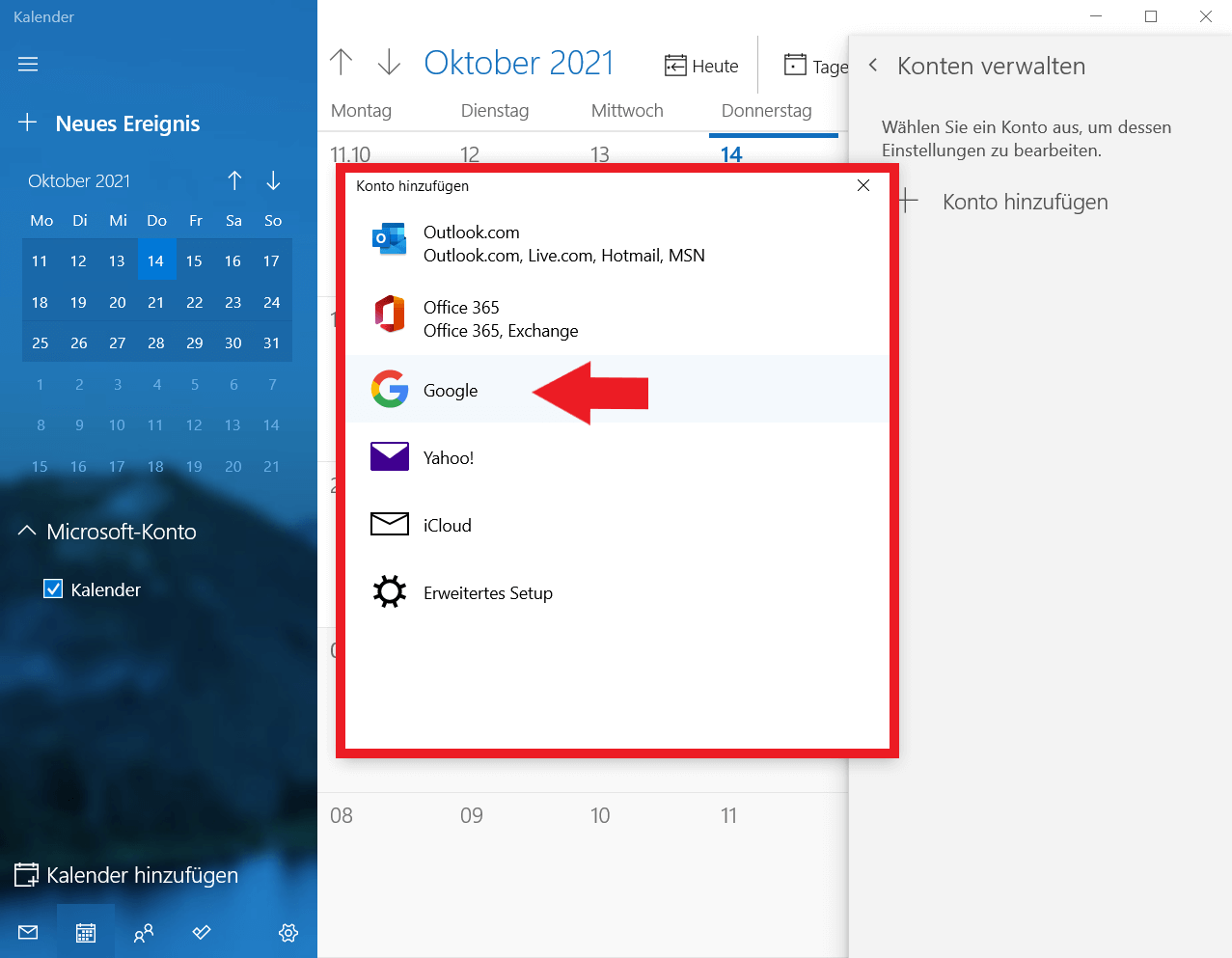
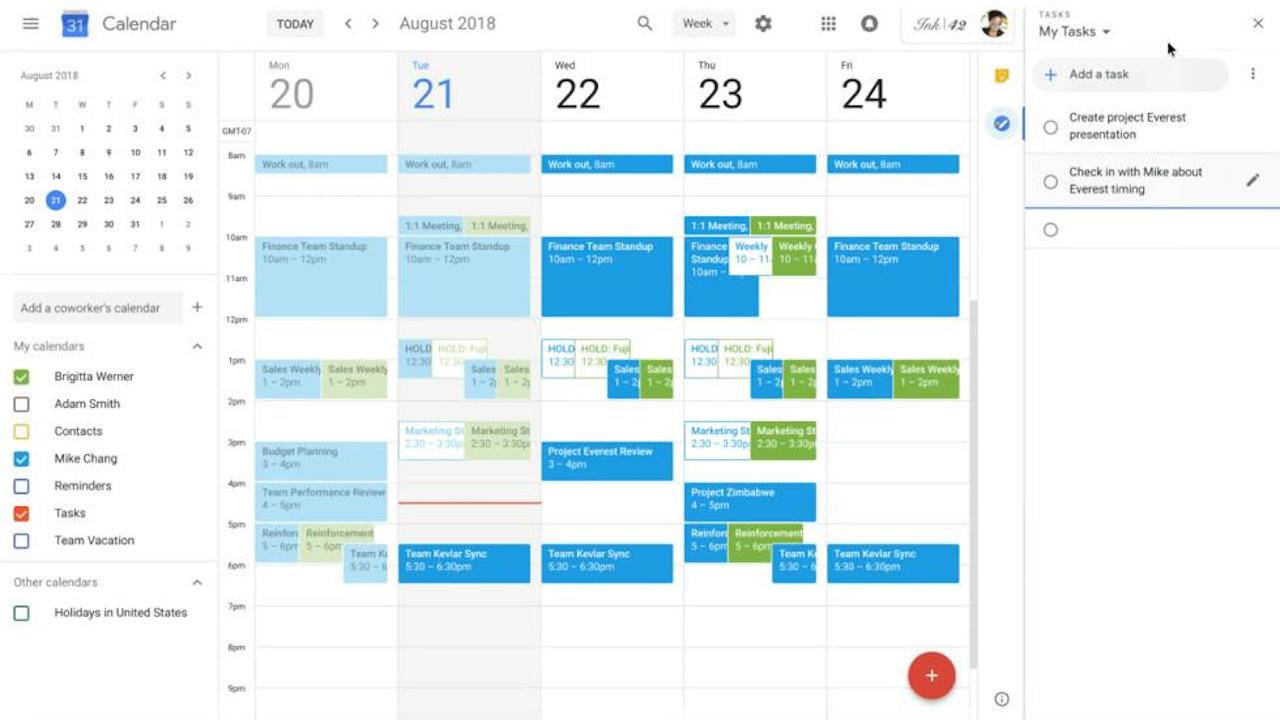
Google Kalender er blevet en integreret del af vores digitale liv, der tilbyder en effektiv platform til at organisere og administrere tidsplaner. Mens Google Kalender er tilgængelig på forskellige platforme, herunder web, mobil og Android, fokuserer denne artikel på Google Kalender på Windows 10-desktoppen i 2025.
Google Kalender på Windows 10: Funktioner og Fordele
Google Kalender på Windows 10 tilbyder en række funktioner, der gør det til et kraftfuldt værktøj til at forbedre produktiviteten og effektiviteten:
1. Synkronisering på tværs af enheder: Google Kalender synkroniseres sømløst på tværs af alle dine enheder, herunder Windows 10-desktoppen, mobile enheder og webbrowseren. Dette sikrer, at din kalender altid er opdateret, uanset hvor du befinder dig.
2. Deling af kalendere: Google Kalender giver dig mulighed for at dele dine kalendere med andre brugere, enten offentligt eller privat. Dette kan være nyttigt til at koordinere møder, dele tidsplaner med kolleger eller familiemedlemmer eller endda administrere fælles begivenheder.
3. Integration med andre Google-tjenester: Google Kalender er dybt integreret med andre Google-tjenester, såsom Gmail, Google Maps og Google Drive. Dette gør det muligt at planlægge møder direkte fra Gmail, se begivenhedens placering i Google Maps og vedhæfte filer fra Google Drive til kalenderbegivenheder.
4. Avancerede funktioner: Google Kalender indeholder en række avancerede funktioner, der kan forbedre din oplevelse. Disse inkluderer:
- Gentagelse af begivenheder: Opret begivenheder, der gentager sig regelmæssigt, såsom ugentlige møder eller månedlige opgaver.
- Påmindelser: Modtag påmindelser om kommende begivenheder, enten via e-mail, SMS eller push-notifikationer.
- Kalenderindstillinger: Tilpas din kalender med forskellige indstillinger, såsom tidssone, visning af kalenderuger, farvekodning af begivenheder og meget mere.
- Integration med tredjepartsapps: Google Kalender kan integreres med en række tredjepartsapps, såsom Slack, Zoom og Microsoft Outlook, for at forbedre funktionaliteten.
5. Brugervenlighed: Google Kalender har et intuitivt og brugervenligt interface, der gør det nemt at navigere og administrere dine tidsplaner.
Google Kalender på Windows 10: Fremtidige Tendenser i 2025
I 2025 kan man forvente, at Google Kalender på Windows 10 vil fortsætte med at udvikle sig og tilbyde endnu flere funktioner og forbedringer. Her er nogle potentielle tendenser:
- Forbedret kunstig intelligens (AI): Google Kalender kan potentielt integrere AI-drevne funktioner, såsom automatisk planlægning af møder, foreslåede tidspunkter og påmindelser baseret på din kalenderhistorik og dine præferencer.
- Udvidet integration: Google Kalender kan yderligere integreres med andre Google-tjenester og tredjepartsapps, hvilket giver en mere sømløs og effektiv brugeroplevelse.
- Forbedret brugergrænseflade: Google Kalender kan have en mere moderne og intuitiv brugergrænseflade, der er designet til at være mere brugervenlig og effektiv.
- Personaliserede funktioner: Google Kalender kan tilbyde mere personlige funktioner, der er skræddersyet til dine specifikke behov og præferencer.
Google Kalender på Windows 10: Ofte Stillede Spørgsmål
1. Hvordan tilføjer jeg en begivenhed til Google Kalender?
For at tilføje en begivenhed til Google Kalender, skal du klikke på "+ Tilføj begivenhed" i kalenderens øverste venstre hjørne. Indtast derefter begivenhedens detaljer, såsom titel, dato, tid og placering. Du kan også vælge at indstille en påmindelse og tilføje gæster.
2. Hvordan synkroniserer jeg Google Kalender med Windows 10-desktoppen?
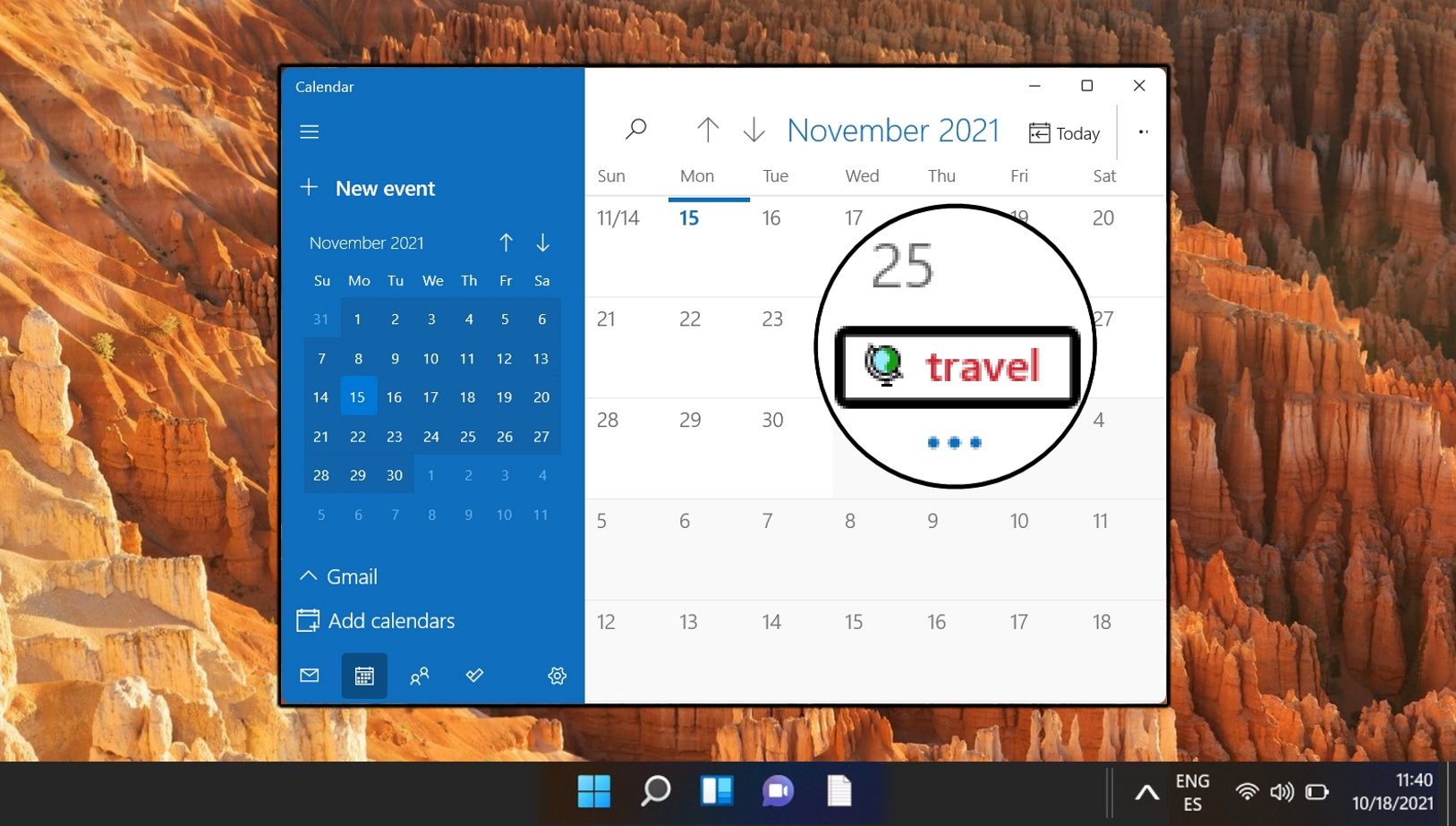
For at synkronisere Google Kalender med Windows 10-desktoppen, skal du downloade og installere Google Kalender-appen fra Microsoft Store. Når appen er installeret, skal du logge ind på din Google-konto. Din kalender synkroniseres automatisk.
3. Hvordan deler jeg min kalender med andre brugere?
For at dele din kalender med andre brugere, skal du klikke på "Indstillinger" i kalenderens øverste højre hjørne. Vælg derefter "Del" og indtast de e-mailadresser, du ønsker at dele med. Du kan også vælge at dele hele kalenderen eller kun specifikke begivenheder.
4. Hvordan tilføjer jeg en påmindelse til en begivenhed?
For at tilføje en påmindelse til en begivenhed, skal du klikke på begivenheden i kalenderen. I begivenhedens detaljer kan du vælge at indstille en påmindelse. Du kan vælge at modtage påmindelsen via e-mail, SMS eller push-notifikationer.
5. Hvordan ændrer jeg kalenderindstillingerne?
For at ændre kalenderindstillingerne, skal du klikke på "Indstillinger" i kalenderens øverste højre hjørne. Her kan du ændre indstillinger såsom tidssone, visning af kalenderuger, farvekodning af begivenheder og meget mere.
Google Kalender på Windows 10: Tips til Optimal Brug
- Organiser dine kalendere: Opret forskellige kalendere til forskellige formål, såsom arbejde, familie, fritid eller sociale aktiviteter.
- Brug farvekodning: Tildel forskellige farver til dine kalendere for at lette visuelt at identificere og organisere begivenheder.
- Sæt realistiske forventninger: Undgå at overbelaste din kalender med for mange begivenheder. Sæt realistiske forventninger til, hvad du kan nå inden for en bestemt tidsramme.
- Brug påmindelser: Indstil påmindelser til vigtige begivenheder for at sikre, at du ikke glemmer dem.
- Synkroniser din kalender: Sørg for, at din kalender synkroniseres på tværs af alle dine enheder for at holde din tidsplan opdateret.
- Udforsk yderligere funktioner: Udforsk de avancerede funktioner i Google Kalender, såsom integration med andre Google-tjenester og tredjepartsapps, for at forbedre din oplevelse.
Google Kalender på Windows 10: Konklusion
Google Kalender på Windows 10 er et kraftfuldt værktøj til at organisere og administrere din tidsplan. Med sin omfattende funktionssæt, synkronisering på tværs af enheder, integration med andre Google-tjenester og brugervenlige interface, er Google Kalender et ideelt valg for både private brugere og virksomheder. I 2025 kan man forvente, at Google Kalender fortsætter med at udvikle sig og tilbyde endnu flere funktioner og forbedringer, der vil gøre det til et endnu mere effektivt og kraftfuldt værktøj til at administrere din tidsplan.


:max_bytes(150000):strip_icc()/how-to-get-google-calendar-on-your-windows-desktop-4687506-10-358c6bf7e4fc41d69e9ba94e6272a0a0.png)

:max_bytes(150000):strip_icc()/how-to-get-google-calendar-on-your-windows-desktop-4687506-5-e53e8d5339124978a0ef4639697cd4d8.png)
Lukning
Derfor håber vi, at denne artikel har givet værdifuld indsigt i Google Kalender på Windows 10: En Omfattende Guide til 2025. Vi takker, fordi du tog dig tid til at læse denne artikel. Vi ses i vores næste artikel!