Hold Styr På Fødselsdage Med Google Kalender: En Guide Til Effektiv Planlægning
Hold styr på fødselsdage med Google Kalender: En guide til effektiv planlægning
Relaterede Artikler: Hold styr på fødselsdage med Google Kalender: En guide til effektiv planlægning
Introduktion
I denne lovende lejlighed er vi glade for at dykke ned i det spændende emne relateret til Hold styr på fødselsdage med Google Kalender: En guide til effektiv planlægning. Lad os væve interessant information og tilbyde friske perspektiver til læserne.
Table of Content
Hold styr på fødselsdage med Google Kalender: En guide til effektiv planlægning
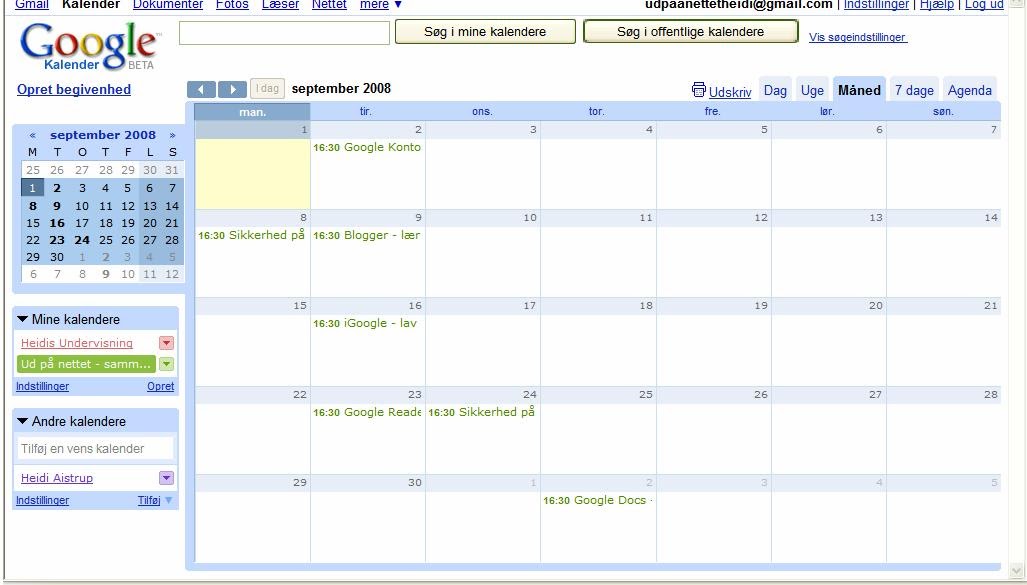
Google Kalender er et kraftfuldt værktøj til at organisere og administrere din tid, og det kan også være en uvurderlig hjælp til at huske vigtige begivenheder som fødselsdage. At indtaste fødselsdage i Google Kalender er en enkel, men effektiv måde at sikre, at du aldrig glemmer at ønske dine kære tillykke.
Fordelene ved at indtaste fødselsdage i Google Kalender:
- Ingen glemte fødselsdage: Med alle fødselsdage registreret i din kalender, vil du modtage en påmindelse i god tid, så du kan sende en hilsen eller planlægge en overraskelse.
- Organiseret overblik: Google Kalender giver dig et centraliseret sted til at holde styr på alle fødselsdage, hvilket gør det nemt at se, hvem der har fødselsdag hvornår.
- Personlige påmindelser: Du kan tilpasse påmindelserne til at matche dine præferencer, f.eks. modtage en påmindelse en uge, en dag eller blot et par timer før fødselsdagen.
- Synkronisering på tværs af enheder: Google Kalender synkroniseres problemfrit på alle dine enheder, så du altid har adgang til fødselsdagsinformationen, uanset hvor du er.
Sådan indtaster du fødselsdage i Google Kalender:
- Log ind på din Google Kalender: Gå til https://calendar.google.com og log ind med din Google-konto.
- Opret en ny begivenhed: Klik på "Opret begivenhed" i venstre sidemenu.
- Indtast fødselsdagsoplysningerne: Skriv navnet på personen, hvis fødselsdag du vil tilføje, i feltet "Titel". Indtast datoen for fødselsdagen i feltet "Startdato og -tid".
- Tilføj en påmindelse: Klik på "Tilføj påmindelse" og vælg, hvornår du ønsker at modtage en påmindelse.
- Gem begivenheden: Klik på "Gem" for at gemme fødselsdagen i din kalender.
Tips til at optimere dine fødselsdagsintastninger:
- Brug farvekoder: Tilføj en farve til fødselsdage for at skille dem fra andre begivenheder.
- Tilføj noter: Tilføj noter til begivenheden, f.eks. gaver du har givet tidligere, eller særlige ønsker personen har.
- Indtast fødselsdage for familiemedlemmer og venner: Du kan indtaste fødselsdage for alle dine kære, så du har en fuldstændig oversigt over alle fødselsdage.
- Del din kalender: Del din kalender med familiemedlemmer eller venner, så de også kan se fødselsdage og planlægge i god tid.
Ofte stillede spørgsmål:
Hvordan kan jeg se alle fødselsdage i Google Kalender?
Du kan se alle fødselsdage ved at klikke på "Dag"-visningen i Google Kalender. Fødselsdage vises som begivenheder med en fødselsdagsikon.
Kan jeg tilføje et fødselsdagskort til en begivenhed?
Du kan ikke tilføje et fødselsdagskort direkte i Google Kalender, men du kan tilføje en note med en besked eller et link til et online kort.
Hvordan kan jeg ændre en fødselsdag i Google Kalender?
Du kan ændre en fødselsdag ved at dobbeltklikke på begivenheden og derefter ændre datoen eller andre oplysninger.
Kan jeg slette en fødselsdag i Google Kalender?
Ja, du kan slette en fødselsdag ved at klikke på papirkurven ved siden af begivenheden.
Konklusion:
Indtastning af fødselsdage i Google Kalender er en enkel, men effektiv måde at holde styr på vigtige datoer og sikre, at du aldrig glemmer at ønske dine kære tillykke. Ved at bruge Google Kalender til at organisere fødselsdage, kan du frigøre tid og energi til at fokusere på det, der virkelig betyder noget – at fejre de mennesker, du holder af.




Lukning
Derfor håber vi, at denne artikel har givet værdifuld indsigt i Hold styr på fødselsdage med Google Kalender: En guide til effektiv planlægning. Vi sætter pris på din opmærksomhed på vores artikel. Vi ses i vores næste artikel!