Integration Af ICloud-kalender I Office 365: En Guide Til Synkronisering Af Dine Kalenderbegivenheder
Integration af iCloud-kalender i Office 365: En Guide til Synkronisering af Dine Kalenderbegivenheder
Relaterede Artikler: Integration af iCloud-kalender i Office 365: En Guide til Synkronisering af Dine Kalenderbegivenheder
Introduktion
Med stor fornøjelse vil vi udforske det spændende emne relateret til Integration af iCloud-kalender i Office 365: En Guide til Synkronisering af Dine Kalenderbegivenheder. Lad os væve interessant information og tilbyde friske perspektiver til læserne.
Table of Content
Integration af iCloud-kalender i Office 365: En Guide til Synkronisering af Dine Kalenderbegivenheder
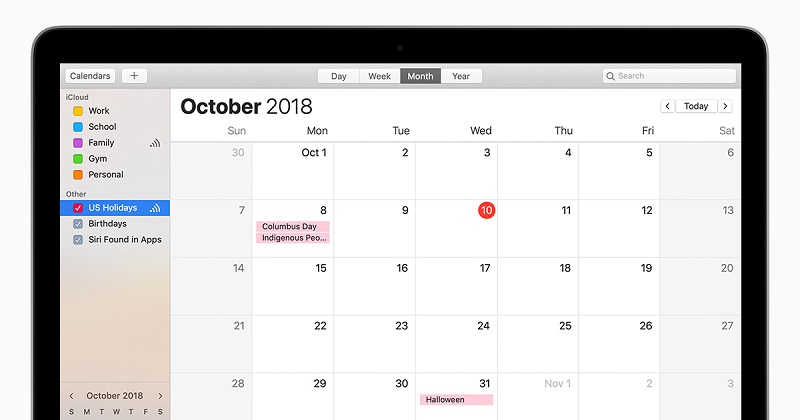
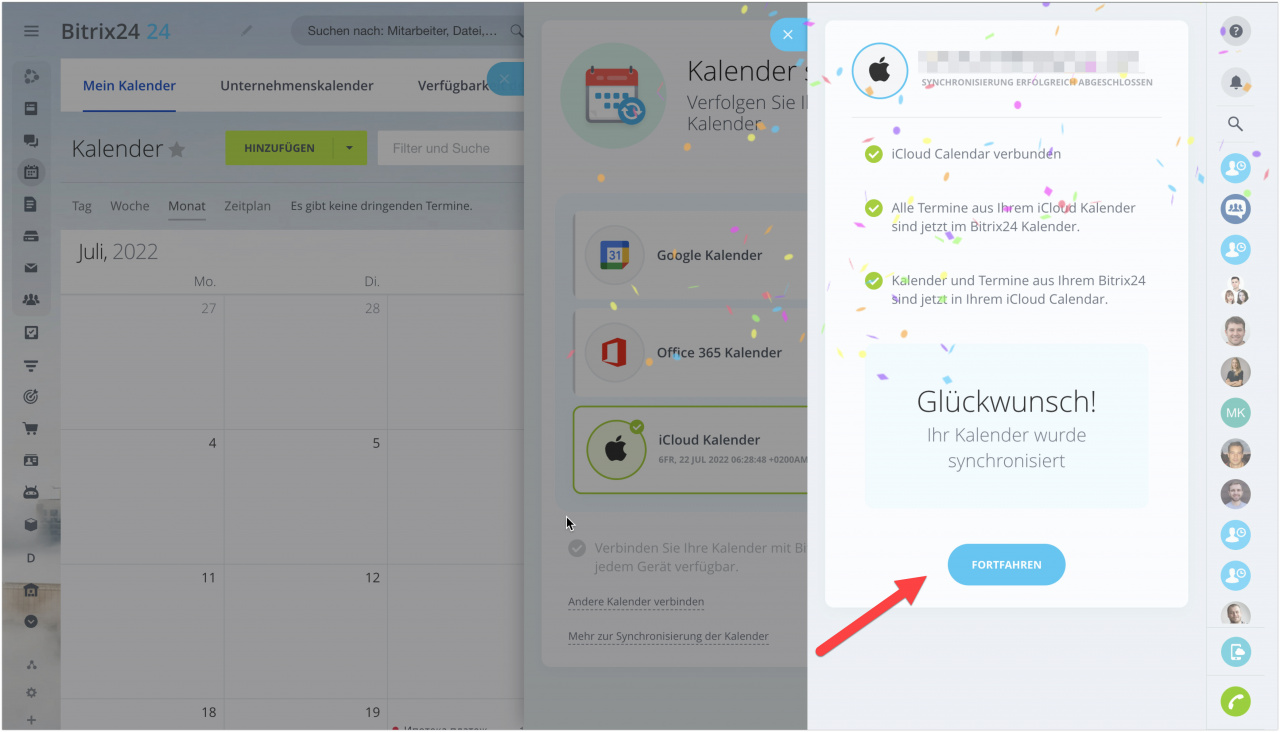
I en verden af stadig stigende digitalisering er det afgørende at have et centraliseret system til at administrere dine kalenderbegivenheder. For mange brugere er Office 365 blevet det foretrukne valg til e-mail, fildeling og kalenderstyring. Men hvad hvis du også bruger en iCloud-kalender, og du ønsker at synkronisere dine begivenheder med Office 365? Denne artikel giver en omfattende guide til at integrere din iCloud-kalender i Office 365, der giver dig en samlet oversigt over dine møder og aftaler.
Forståelse af Integrationen
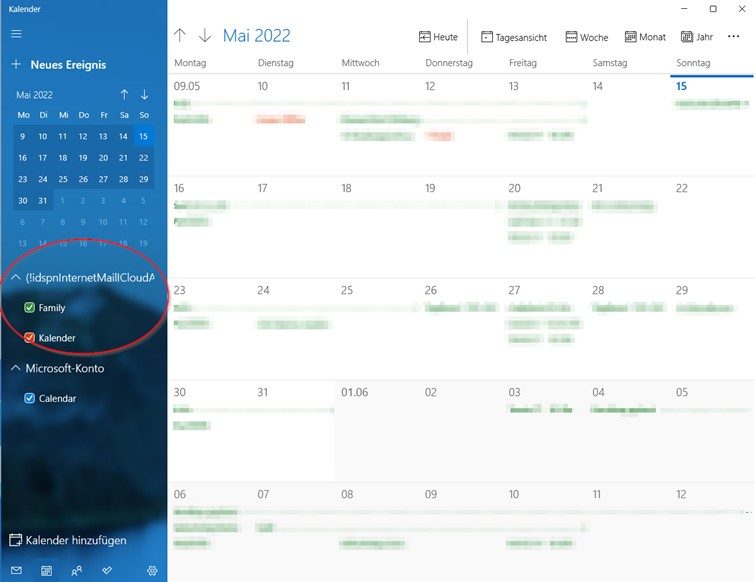
Integrationen af iCloud-kalender i Office 365 giver dig mulighed for at se alle dine kalenderbegivenheder fra begge platforme på et enkelt sted. Dette eliminerer behovet for at skifte mellem forskellige apps og sikrer, at du ikke går glip af vigtige møder eller aftaler.
Hvordan integreres iCloud-kalender i Office 365?
Der er to primære metoder til at integrere din iCloud-kalender i Office 365:
1. Brug af CalDAV-protokollen:
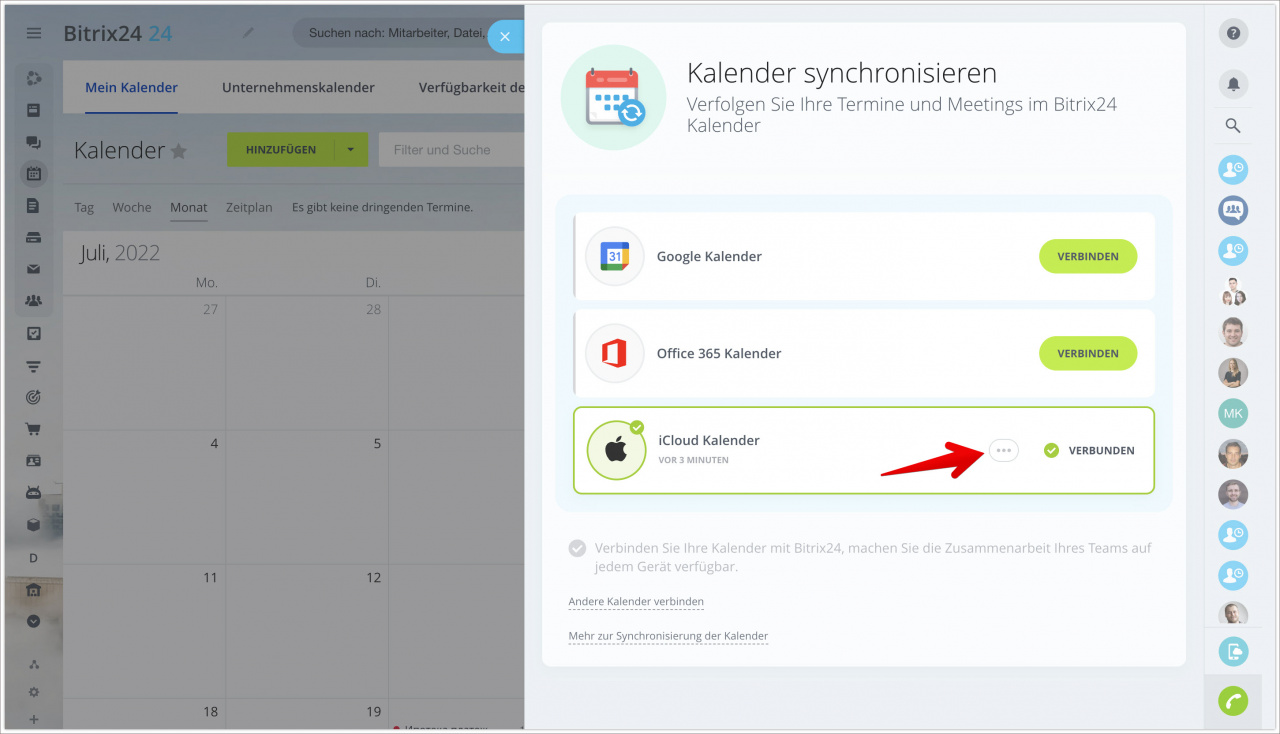
CalDAV (Calendar Distributed Access Protocol) er en standardprotokol, der gør det muligt at synkronisere kalenderdata mellem forskellige tjenester. For at integrere din iCloud-kalender via CalDAV skal du følge disse trin:
- Find din iCloud-kalender-URL: Log ind på din iCloud-konto og gå til "Indstillinger" > "Kalendere". Klik på "Avancerede indstillinger" og kopier URL’en til din kalender.
- Konfigurér en CalDAV-konto i Office 365: I Office 365 skal du gå til "Indstillinger" > "Kalendere" og klikke på "Tilføj kalender". Vælg "Fra internettet" og indtast den kopierede iCloud-kalender-URL.
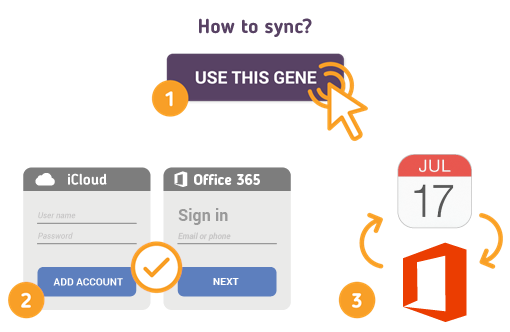
- Indtast dine iCloud-loginoplysninger: Indtast din iCloud-e-mailadresse og adgangskode for at godkende forbindelsen.
- Synkroniser dine kalenderbegivenheder: Når du har konfigureret CalDAV-kontoen, vil dine iCloud-kalenderbegivenheder automatisk synkroniseres med Office 365.
2. Brug af en tredjepartsapp:
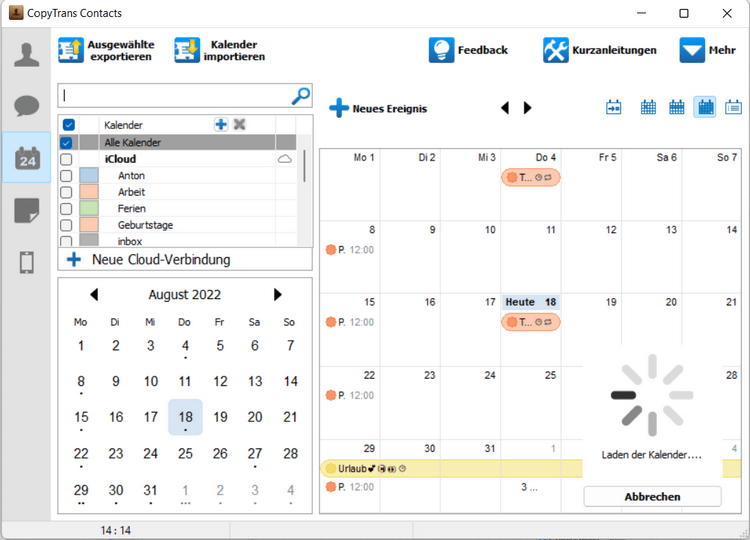
Hvis du ikke ønsker at bruge CalDAV-protokollen, kan du bruge en tredjepartsapp til at synkronisere din iCloud-kalender med Office 365. Der findes forskellige apps til rådighed, og du kan vælge den, der passer bedst til dine behov.
Fordele ved at integrere iCloud-kalender i Office 365
Integration af iCloud-kalender i Office 365 giver en række fordele, herunder:
- Centraliseret kalenderstyring: Du kan se alle dine kalenderbegivenheder fra både iCloud og Office 365 på et enkelt sted.
- Forbedret tidsplanstyring: Du kan nemt holde styr på dine møder og aftaler, uanset om de er oprettet i iCloud eller Office 365.
- Øget produktivitet: Du kan undgå at skifte mellem forskellige apps og fokusere på dine opgaver.
- Synkronisering af ændringer: Ændringer, der foretages i den ene kalender, synkroniseres automatisk til den anden.
- Tilgængelighed på tværs af enheder: Du kan få adgang til dine kalenderbegivenheder fra enhver enhed, der har adgang til Office 365 eller iCloud.
FAQ
1. Hvad sker der med mine eksisterende kalenderbegivenheder?
Dine eksisterende kalenderbegivenheder i både iCloud og Office 365 vil blive bevaret efter integrationen.
2. Kan jeg synkronisere flere iCloud-kalendere?
Ja, du kan synkronisere flere iCloud-kalendere med Office 365 ved at oprette separate CalDAV-konti for hver kalender.
3. Kan jeg bruge iCloud-kalender-integrationen i den gratis version af Office 365?
Nej, iCloud-kalender-integrationen er kun tilgængelig i betalte versioner af Office 365.
4. Hvad sker der, hvis jeg fjerner iCloud-kalender-integrationen?
Dine iCloud-kalenderbegivenheder vil blive fjernet fra Office 365, men de vil forblive i iCloud.
5. Hvad hvis jeg har problemer med at synkronisere mine kalendere?
Du kan kontakte Microsofts supportteam eller se i Office 365’s hjælpedokumentation for at få hjælp.
Tips til at optimere integrationen
- Sørg for, at din iCloud-konto og Office 365-konto er synkroniseret med den seneste version.
- Kontroller, om din internetforbindelse er stabil for at sikre en problemfri synkronisering.
- Opdater din enhed til den nyeste version for at sikre kompatibilitet med de nyeste funktioner.
- Brug en tredjepartsapp, hvis du har problemer med at synkronisere dine kalendere via CalDAV.
Konklusion
Integration af iCloud-kalender i Office 365 er en effektiv løsning til at centralisere dine kalenderbegivenheder og forbedre din tidsplanstyring. Ved at følge trinene i denne guide kan du nemt synkronisere dine iCloud-kalenderbegivenheder med Office 365 og nyde fordelene ved en samlet kalenderoplevelse.

Lukning
Derfor håber vi, at denne artikel har givet værdifuld indsigt i Integration af iCloud-kalender i Office 365: En Guide til Synkronisering af Dine Kalenderbegivenheder. Vi sætter pris på din opmærksomhed på vores artikel. Vi ses i vores næste artikel!