Integrer Din Gmail-kalender I Outlook: En Omfattende Guide Til Forbedret Tidsplanstyring
Integrer din Gmail-kalender i Outlook: En omfattende guide til forbedret tidsplanstyring
Relaterede Artikler: Integrer din Gmail-kalender i Outlook: En omfattende guide til forbedret tidsplanstyring
Introduktion
Med entusiasme, lad os navigere gennem det spændende emne relateret til Integrer din Gmail-kalender i Outlook: En omfattende guide til forbedret tidsplanstyring. Lad os væve interessant information og tilbyde friske perspektiver til læserne.
Table of Content
Integrer din Gmail-kalender i Outlook: En omfattende guide til forbedret tidsplanstyring
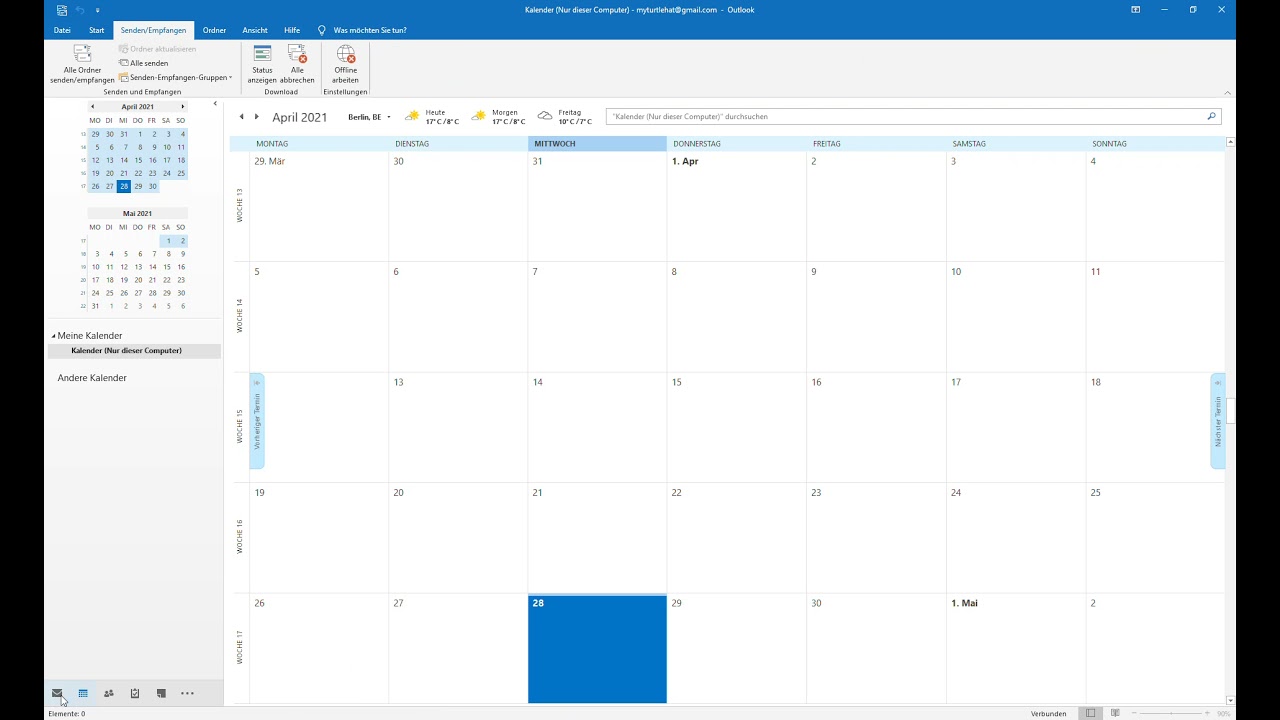
I en verden, hvor effektivitet og produktivitet er afgørende, er det afgørende at have en effektiv måde at administrere sin tid på. Mange bruger forskellige kalenderprogrammer til at holde styr på aftaler, møder og deadlines, men hvad hvis du kunne kombinere dine eksisterende kalenderprogrammer for at opnå en mere centraliseret og overskuelig tidsplan? I denne artikel vil vi udforske mulighederne for at integrere din Gmail-kalender i Outlook, og hvordan denne integration kan forbedre din tidsplanstyring betydeligt.
Fordelene ved at integrere Gmail-kalenderen i Outlook
Integration af Gmail-kalenderen i Outlook tilbyder en række fordele, der kan forbedre din arbejdsgang og øge din produktivitet:
- Centraliseret tidsplanstyring: Ved at kombinere dine kalendere i ét program, får du et samlet overblik over alle dine aftaler, møder og begivenheder. Dette eliminerer forvirring og risikoen for at misse vigtige arrangementer.
- Forbedret synkronisering: Integreringen sikrer, at ændringer foretaget i den ene kalender automatisk synkroniseres med den anden. Dette holder dine kalendere opdaterede og sikrer, at du altid har den mest præcise information.
- Øget effektivitet: Ved at have alle dine kalendere i ét program, sparer du tid og besvær med at skifte mellem forskellige programmer. Dette frigiver mere tid til at fokusere på dine opgaver og mål.
- Forbedret samarbejde: Hvis du deler din Gmail-kalender med kolleger, kan de se dine tilgængelige tider og planlægge møder direkte i din kalender. Dette fremmer effektivt samarbejde og kommunikation.
Trin-for-trin guide til integration af Gmail-kalenderen i Outlook
Integrationen af din Gmail-kalender i Outlook er en enkel proces, der kan udføres ved hjælp af et par enkle trin:
-
Tilføj din Gmail-konto til Outlook:
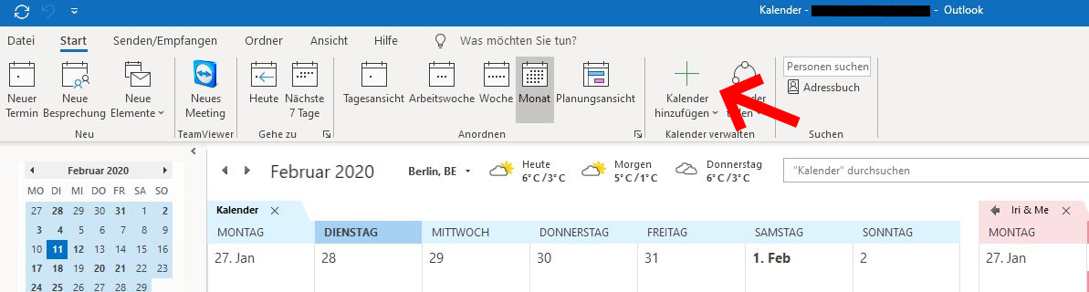
- Åbn Outlook og gå til "Fil" > "Tilføj konto".
- Vælg "Google" og indtast dine Gmail-kontooplysninger.
- Følg instruktionerne på skærmen for at fuldføre opsætningen.
-
Aktiver synkronisering af Gmail-kalenderen:
- Gå til "Fil" > "Kontoindstillinger" > "Kontoindstillinger".
- Vælg din Gmail-konto og klik på "Skift".
- Markér afkrydsningsfeltet ved siden af "Synkroniser Gmail-kalenderen".
- Klik på "Næste" og følg instruktionerne for at fuldføre opsætningen.
-
Bekræft integrationen:
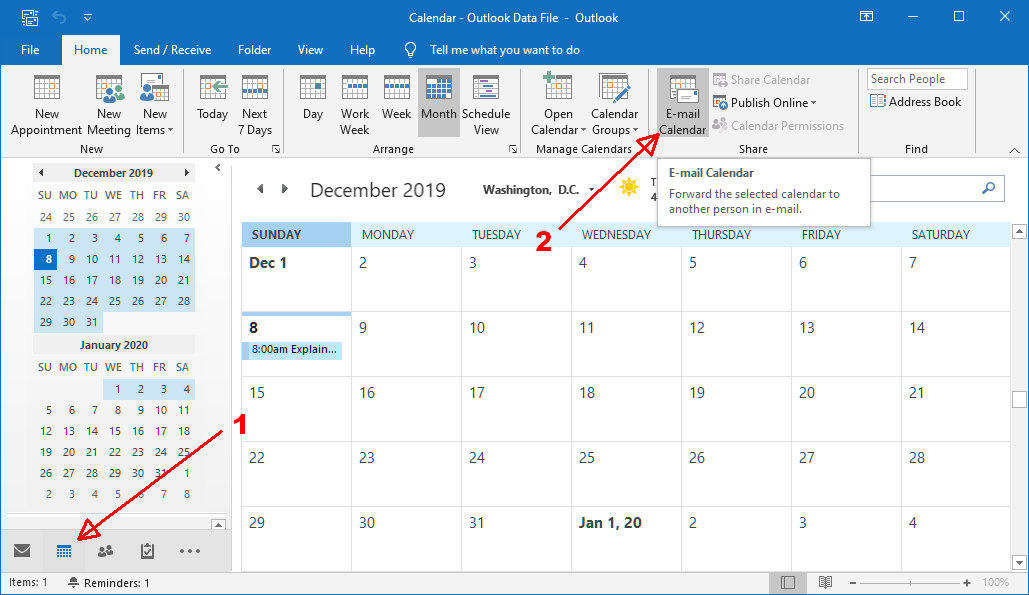
- Åbn Outlook-kalenderen.
- Du bør nu se dine Gmail-kalenderbegivenheder sammen med dine Outlook-kalenderbegivenheder.
Tips til at optimere din Gmail-kalender i Outlook
For at maksimere fordelene ved at integrere din Gmail-kalender i Outlook, kan du overveje følgende tips:
- Tilpas synkroniseringsindstillinger: Du kan tilpasse synkroniseringsindstillingerne for at styre, hvilke Gmail-kalendere der synkroniseres med Outlook, og hvor ofte synkroniseringsprocessen skal udføres.
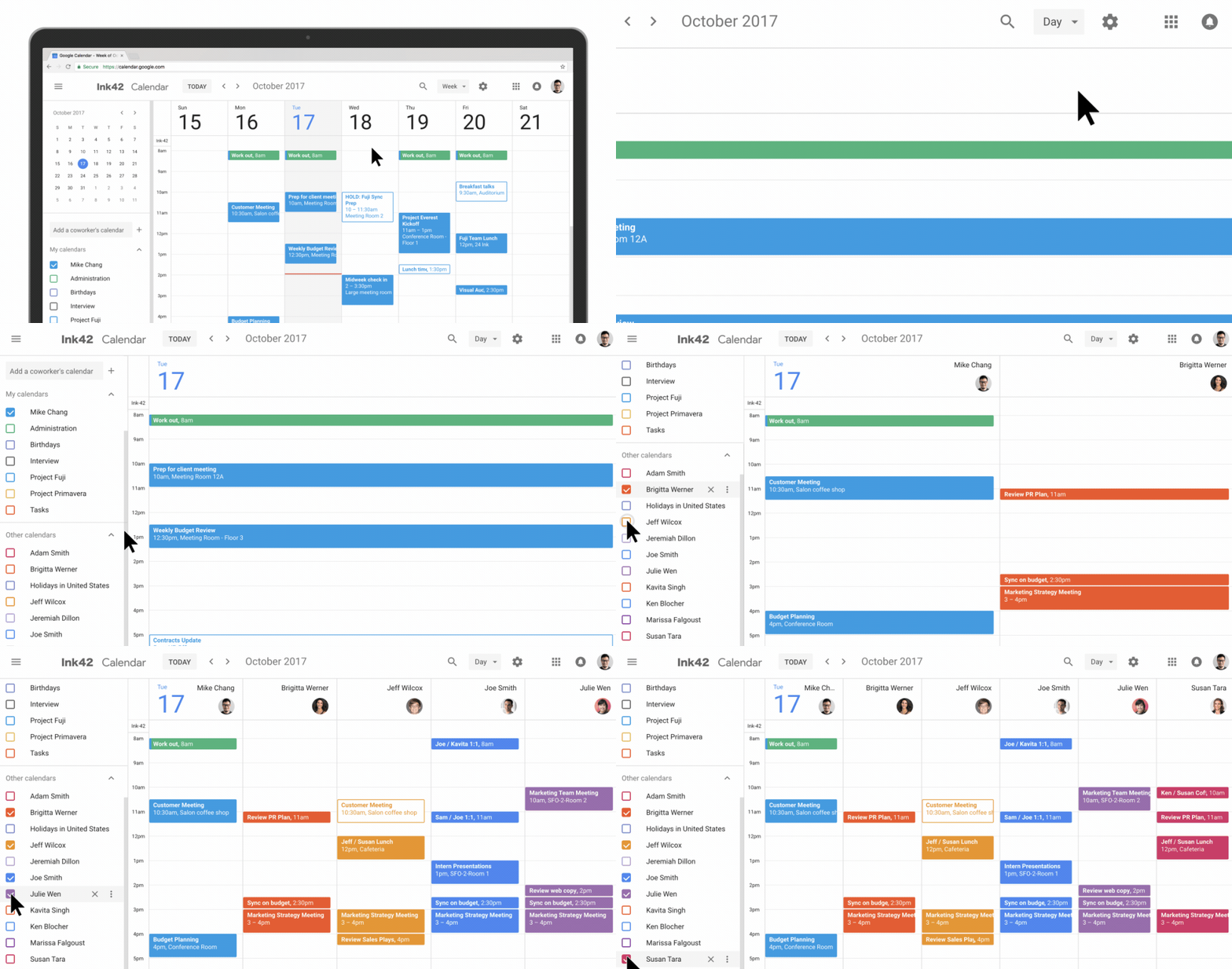
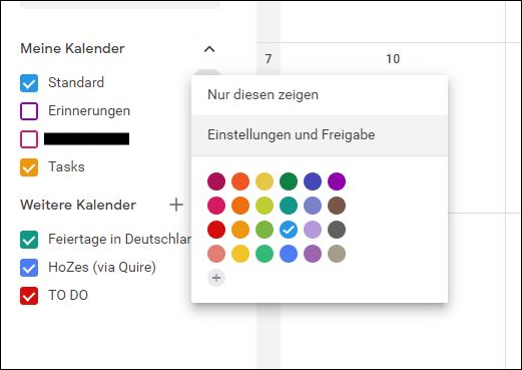
- Tilføj kategorier og farver: Ved at tilføje kategorier og farver til dine Gmail-kalenderbegivenheder kan du nemt skelne mellem forskellige typer af begivenheder og få et bedre overblik over din tidsplan.
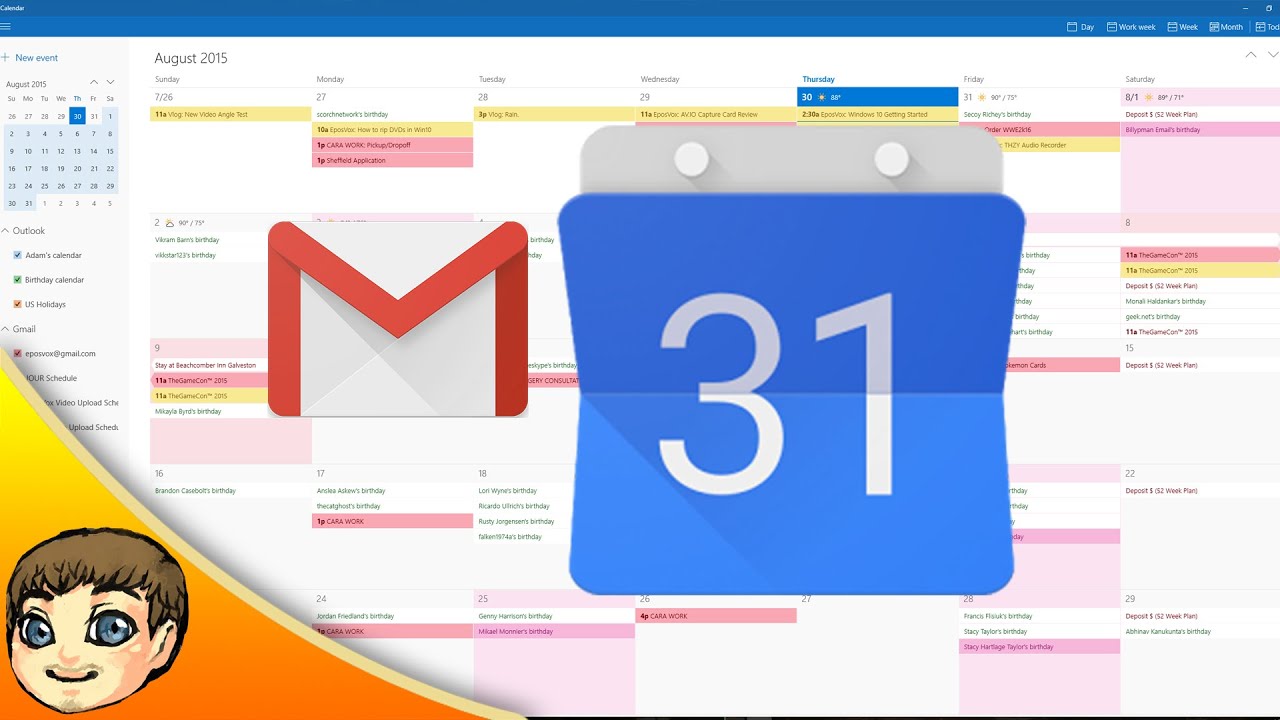
- Brug kalenderoversigten: Outlook tilbyder en kalenderoversigt, der giver dig en visuel oversigt over dine begivenheder i forskellige tidsperioder. Dette kan hjælpe dig med at planlægge din tid effektivt og undgå dobbeltbookinger.
- Udnyt delingsfunktioner: Du kan dele din Gmail-kalender med kolleger og familiemedlemmer for at give dem adgang til din tidsplan. Dette kan være nyttigt til at koordinere møder og planlægge fælles aktiviteter.
Ofte stillede spørgsmål (FAQ)
Spørgsmål: Kan jeg stadig bruge min Gmail-kalender separat fra Outlook?
Svar: Ja, du kan stadig bruge din Gmail-kalender separat fra Outlook. Integrationen synkroniserer blot dine begivenheder og holder dem opdaterede i begge programmer.
Spørgsmål: Kan jeg ændre farverne på mine Gmail-kalenderbegivenheder i Outlook?
Svar: Ja, du kan ændre farverne på dine Gmail-kalenderbegivenheder i Outlook ved at højreklikke på begivenheden og vælge "Farve".
Spørgsmål: Hvad sker der, hvis jeg sletter en begivenhed i min Gmail-kalender?
Svar: Når du sletter en begivenhed i din Gmail-kalender, slettes den også fra Outlook-kalenderen.
Spørgsmål: Kan jeg bruge forskellige Gmail-konti til at synkronisere med Outlook?
Svar: Ja, du kan tilføje flere Gmail-konti til Outlook og synkronisere dem separat.
Konklusion
Integration af Gmail-kalenderen i Outlook er en effektiv måde at forbedre din tidsplanstyring og øge din produktivitet på. Ved at kombinere dine kalendere i ét program, får du et centraliseret overblik over alle dine begivenheder, hvilket eliminerer forvirring og risikoen for at misse vigtige arrangementer. Desuden sikrer integrationen, at dine kalendere altid er opdaterede og synkroniserede, hvilket fremmer effektivt samarbejde og kommunikation. Ved at udnytte fordelene ved denne integration kan du optimere din arbejdsgang og fokusere på at nå dine mål.



Lukning
Derfor håber vi, at denne artikel har givet værdifuld indsigt i Integrer din Gmail-kalender i Outlook: En omfattende guide til forbedret tidsplanstyring. Vi håber, du finder denne artikel informativ og gavnlig. Vi ses i vores næste artikel!