Integrer Din Hotmail-kalender I Outlook 2025: En Trin-for-trin Guide
Integrer din Hotmail-kalender i Outlook 2025: En trin-for-trin guide
Relaterede Artikler: Integrer din Hotmail-kalender i Outlook 2025: En trin-for-trin guide
Introduktion
Med stor fornøjelse vil vi udforske det spændende emne relateret til Integrer din Hotmail-kalender i Outlook 2025: En trin-for-trin guide. Lad os væve interessant information og tilbyde friske perspektiver til læserne.
Table of Content
Integrer din Hotmail-kalender i Outlook 2025: En trin-for-trin guide
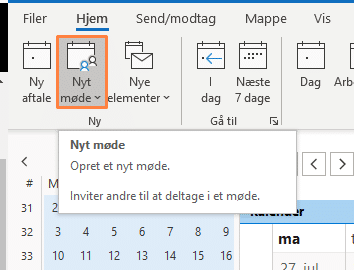
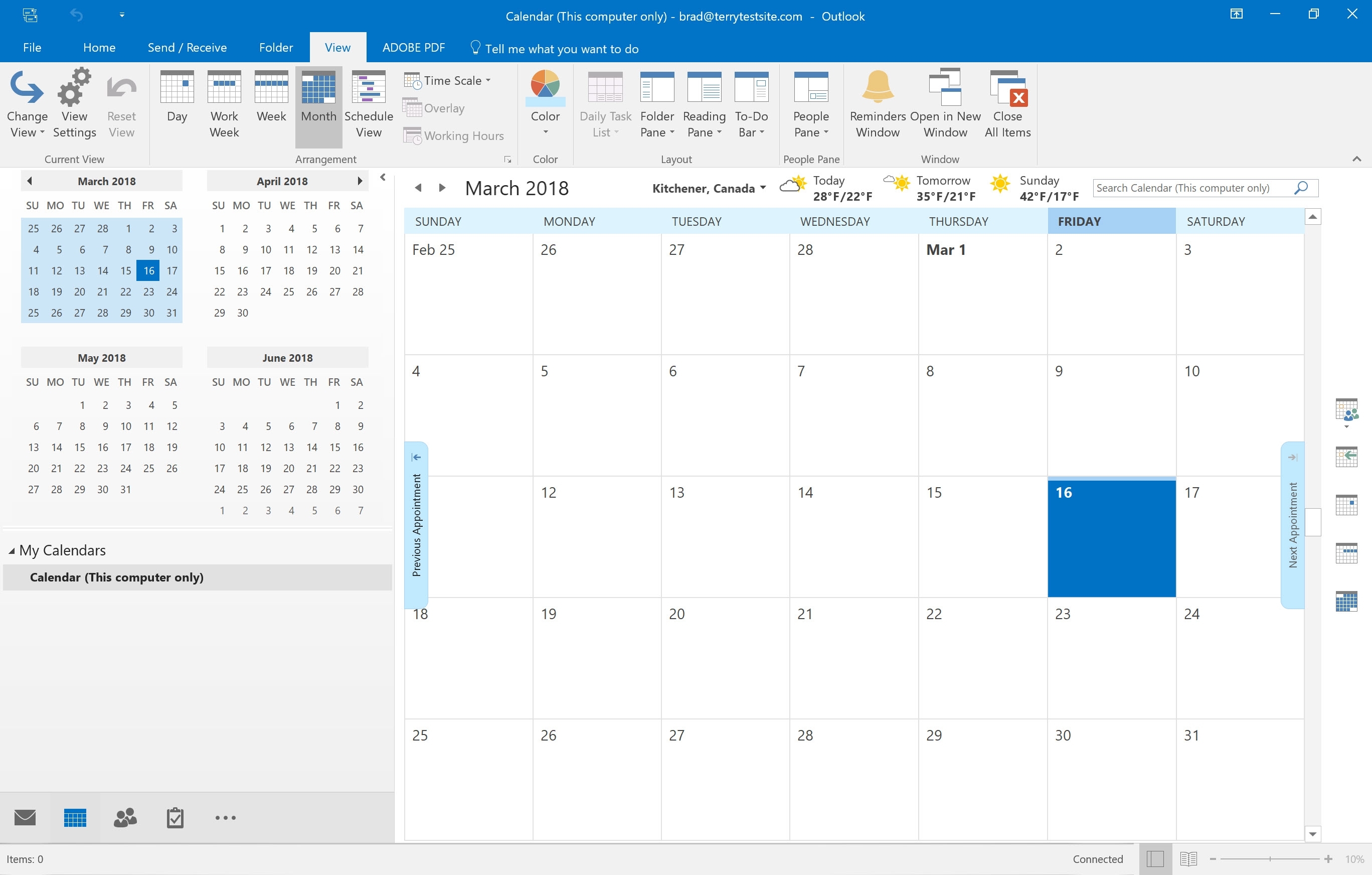
I en verden, hvor effektivitet og tidshåndtering er afgørende, er det vigtigt at have et centraliseret system til at styre alle dine kalenderbegivenheder. Microsoft Outlook er en populær platform til at administrere e-mails, kontakter og kalenderbegivenheder, og integrationen med Hotmail-kalendere tilbyder en praktisk løsning til at synkronisere dine begivenheder på tværs af platforme.
Hvorfor integrere Hotmail-kalenderen med Outlook?
Integrationen af Hotmail-kalendere i Outlook tilbyder en række fordele, der kan forbedre din produktivitet og effektivitet:
- Centraliseret administration: Du kan få adgang til og administrere alle dine begivenheder fra ét sted, uden at skulle skifte mellem forskellige tjenester.
- Synkronisering i realtid: Ændringer, du foretager i din Hotmail-kalender, afspejles automatisk i din Outlook-kalender, og omvendt.
- Bedre overblik: Du får et samlet overblik over alle dine begivenheder, uanset om de er oprettet i Hotmail eller Outlook.
- Øget effektivitet: Du sparer tid og undgår forvirring ved at have alle dine begivenheder i én kalender.
Trin-for-trin guide til integrationen:
- Åbn Microsoft Outlook: Start Outlook-applikationen på din computer.
- Navigér til indstillinger: Klik på "Filer" i menulinjen og vælg derefter "Indstillinger".
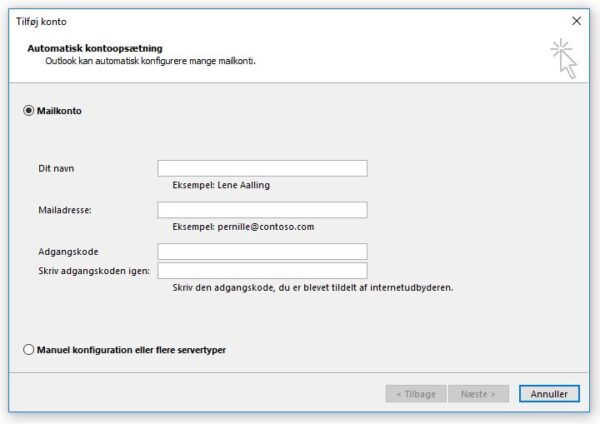
- Tilføj konto: I indstillingerne skal du vælge "Tilføj konto".
- Vælg "Manuel opsætning eller yderligere servertyper": I dialogboksen "Tilføj konto" skal du vælge "Manuel opsætning eller yderligere servertyper".
- Vælg "POP eller IMAP": Vælg "POP eller IMAP" i den næste dialogboks.
- Indtast dine Hotmail-oplysninger: Indtast din fulde e-mail-adresse og adgangskode til din Hotmail-konto.
- Vælg "IMAP": Vælg "IMAP" som protokollen for din konto.
-
Indtast serveroplysninger: Indtast følgende serveroplysninger:
- Indgående server: imap.live.com
- Udgående server: smtp.live.com
- Port for indgående server: 993
- Port for udgående server: 587
- Kryptering for indgående server: SSL/TLS
- Kryptering for udgående server: TLS
- Afkryds "Kræver godkendelse": Sørg for at afkrydse "Kræver godkendelse" for udgående server.
- Test din konto: Klik på "Næste" for at teste din kontoforbindelse.
- Vælg "Ja" for at synkronisere kalenderen: Når kontoen er blevet konfigureret, skal du vælge "Ja" for at synkronisere din Hotmail-kalender med Outlook.
FAQ:
Spørgsmål: Kan jeg synkronisere flere Hotmail-konti med Outlook?
Svar: Ja, du kan synkronisere flere Hotmail-konti med Outlook ved at gentage trinene ovenfor for hver konto.
Spørgsmål: Kan jeg ændre synkroniseringsindstillingerne for min Hotmail-kalender?
Svar: Ja, du kan ændre synkroniseringsindstillingerne i Outlook ved at gå til "Filer" > "Kontoindstillinger" > "Kontoindstillinger" og derefter vælge din Hotmail-konto. Her kan du justere synkroniseringsintervallet og andre indstillinger.
Spørgsmål: Hvad sker der med mine begivenheder, hvis jeg sletter min Hotmail-konto?
Svar: Hvis du sletter din Hotmail-konto, vil dine begivenheder i Outlook stadig være tilgængelige. Men du vil ikke længere kunne synkronisere nye begivenheder fra din Hotmail-konto.
Tips:
- Tilføj en anden kalender: Du kan oprette en anden kalender i Outlook, der er specifik til din Hotmail-konto, for at holde dine begivenheder adskilt.
- Del din kalender: Du kan dele din Outlook-kalender med andre, herunder dem, der har en Hotmail-konto.
- Brugerdefinerede kategorier: Tilføj brugerdefinerede kategorier til dine begivenheder for at organisere dem mere effektivt.
- Tidszoner: Sørg for, at tidszonerne er korrekte for både din Hotmail- og Outlook-kalender.
Konklusion:
Integrationen af Hotmail-kalendere i Outlook er en praktisk og effektiv løsning til at administrere dine begivenheder på tværs af platforme. Ved at synkronisere dine Hotmail-begivenheder med Outlook får du et centraliseret system til at styre alle dine aftaler og møder. Dette kan forbedre din produktivitet og effektivitet ved at give dig et bedre overblik over dine forpligtelser.


Lukning
Derfor håber vi, at denne artikel har givet værdifuld indsigt i Integrer din Hotmail-kalender i Outlook 2025: En trin-for-trin guide. Vi takker, fordi du tog dig tid til at læse denne artikel. Vi ses i vores næste artikel!