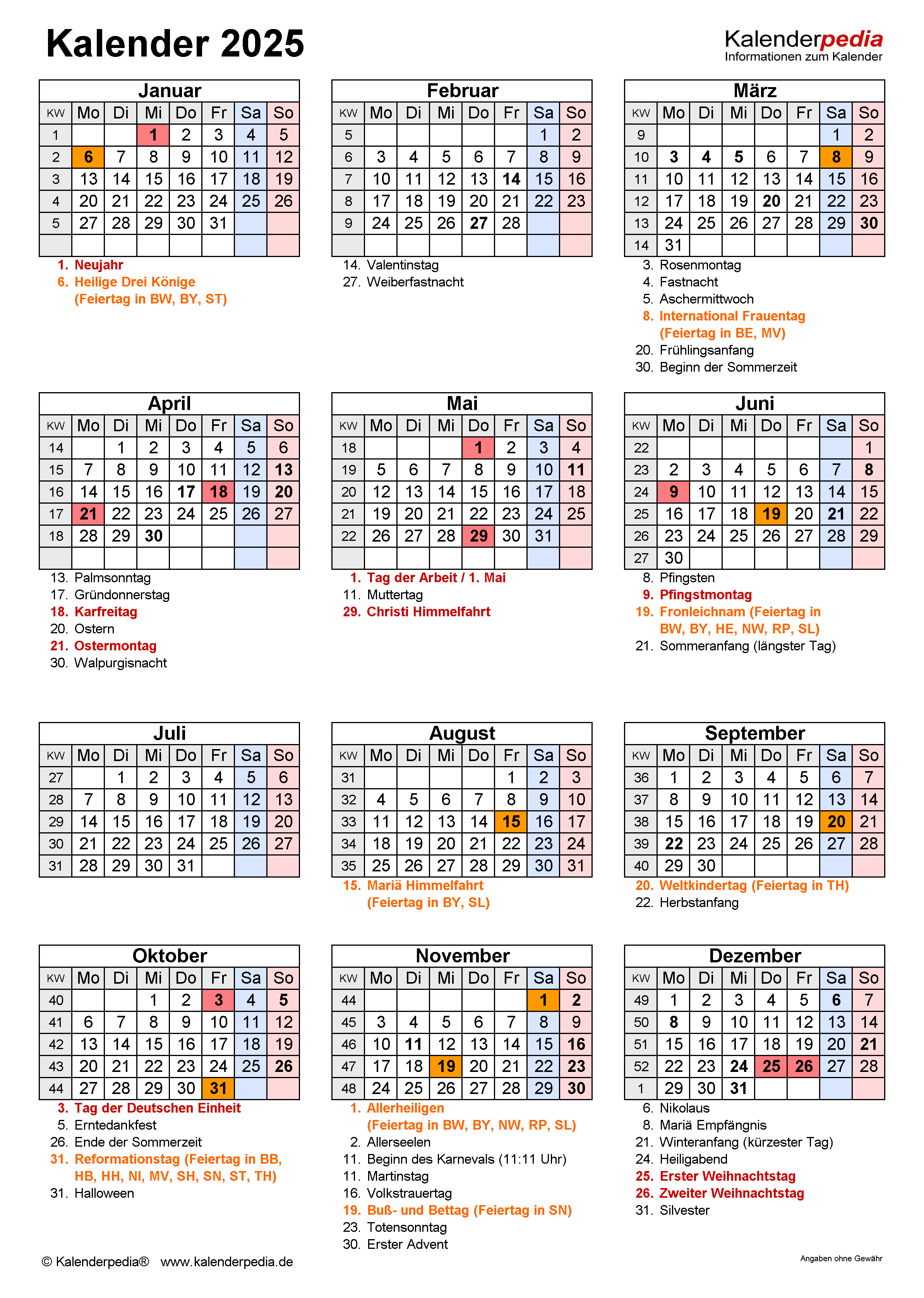
Kalender 2025 Excel: Organiser Din Tid Effektivt
Kalender 2025 Excel: Organiser din tid effektivt
Relaterede Artikler: Kalender 2025 Excel: Organiser din tid effektivt
Introduktion
Med stor fornøjelse vil vi udforske det spændende emne relateret til Kalender 2025 Excel: Organiser din tid effektivt. Lad os væve interessant information og tilbyde friske perspektiver til læserne.
Table of Content
- 1 Relaterede Artikler: Kalender 2025 Excel: Organiser din tid effektivt
- 2 Introduktion
- 3 Kalender 2025 Excel: Organiser din tid effektivt
- 3.1 Fordelene ved at bruge en Excel-kalender
- 3.2 Oprettelse af en Excel-kalender
- 3.3 Tips til at bruge en Excel-kalender effektivt
- 3.4 Ofte stillede spørgsmål (FAQ)
- 3.5 Konklusion
- 4 Lukning
Kalender 2025 Excel: Organiser din tid effektivt

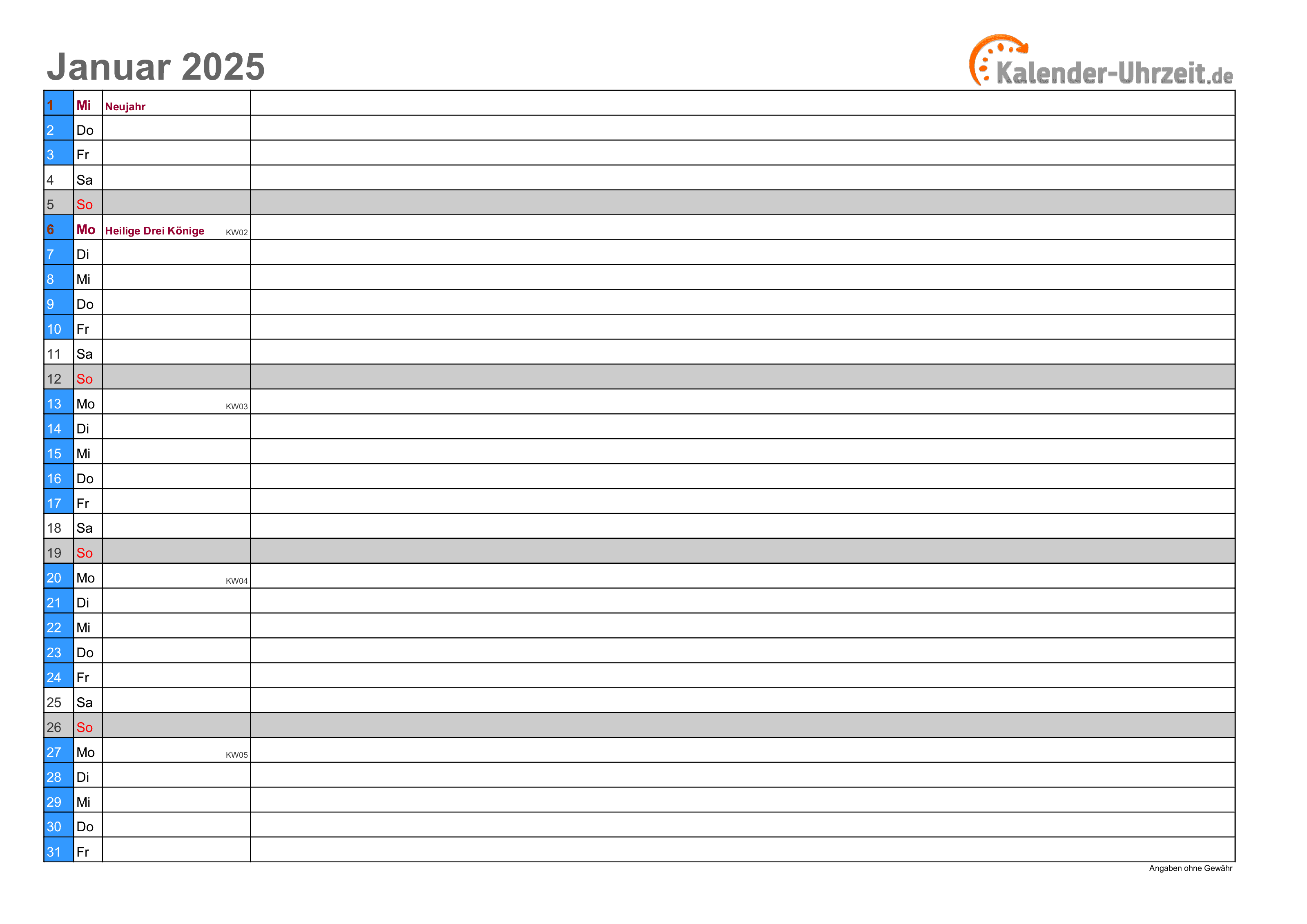
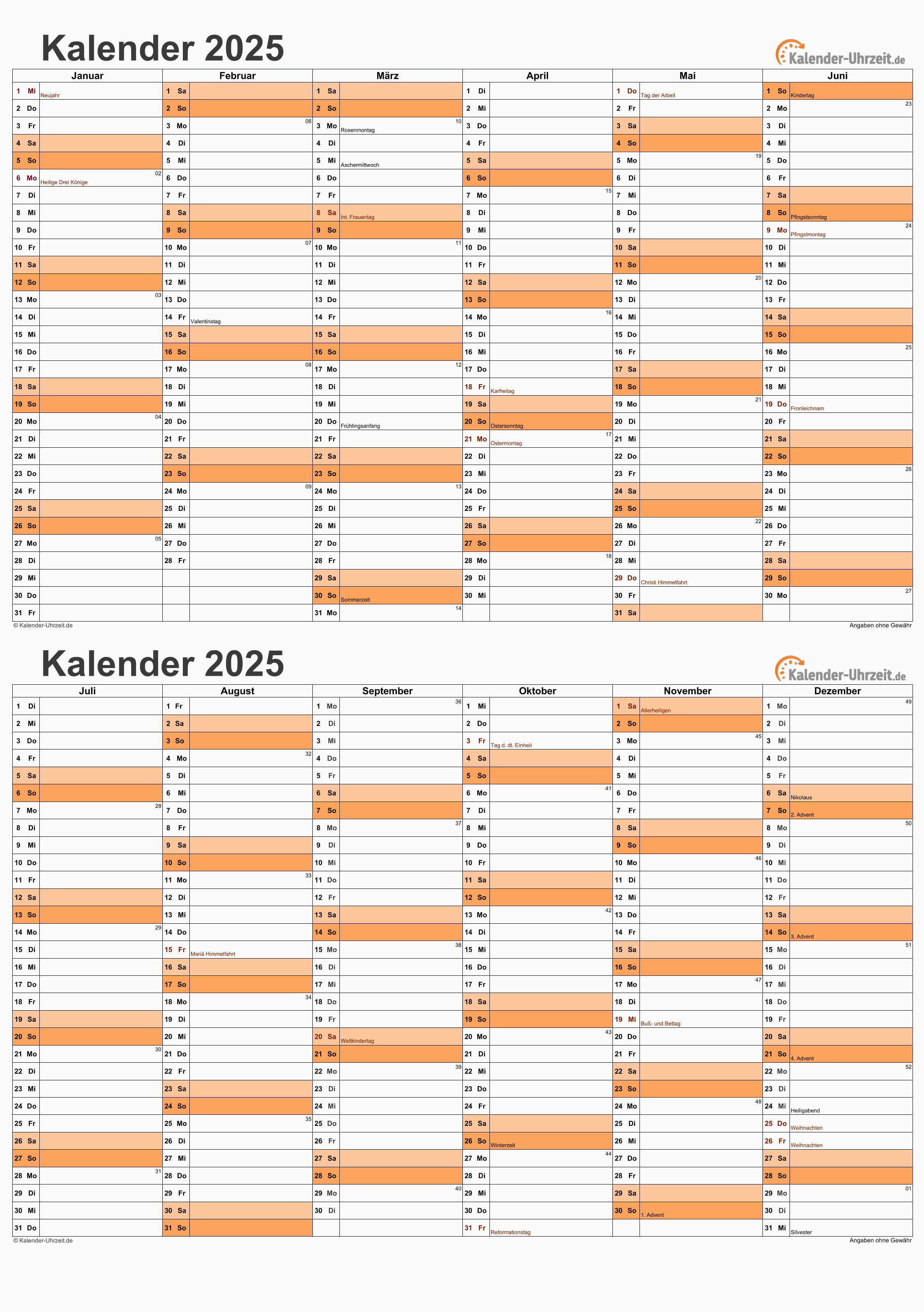
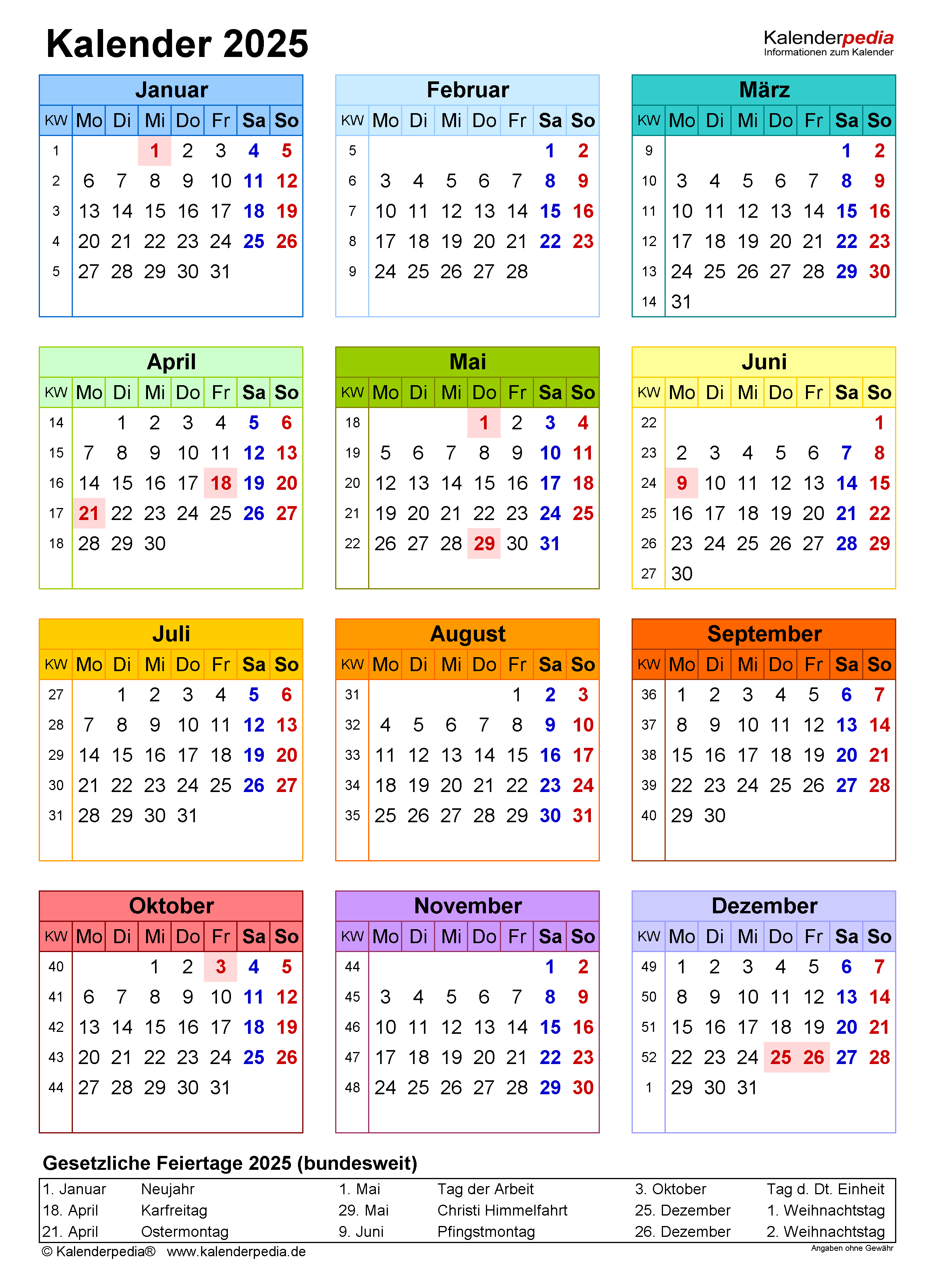
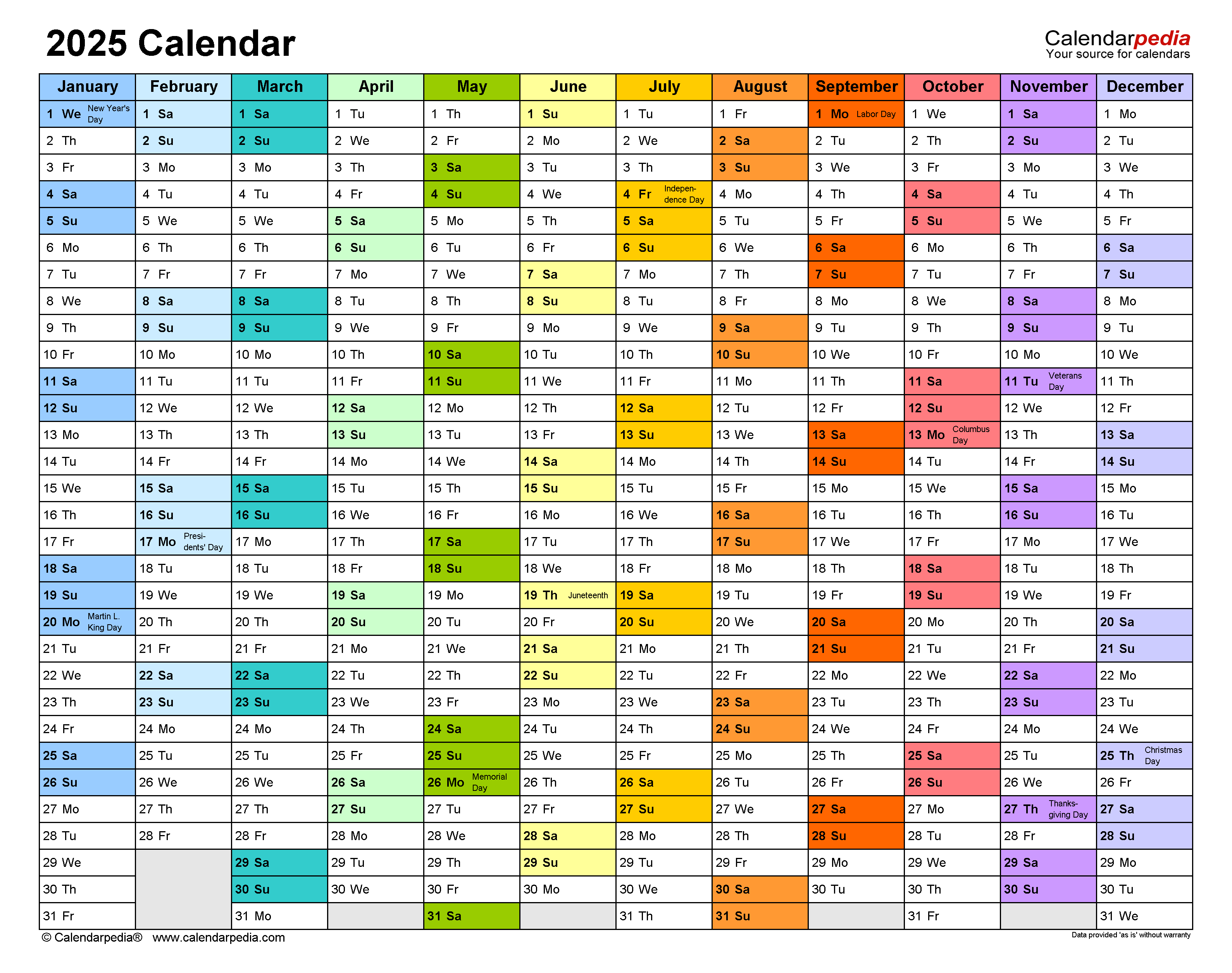
I en travl hverdag er det vigtigt at holde styr på tidsplaner, deadlines og aftaler. En kalender er et uundværligt redskab til at organisere og planlægge din tid effektivt. For at imødekomme dette behov findes der et væld af digitale kalenderprogrammer og apps, men for mange er en simpel Excel-kalender stadig den foretrukne løsning.
Denne artikel vil dykke ned i fordelene ved at bruge en Excel-kalender og guide dig gennem de forskellige muligheder for at oprette og bruge din egen kalender. Vi vil også udforske de funktioner, der gør Excel til et kraftfuldt værktøj til tidsstyring.
Fordelene ved at bruge en Excel-kalender
Der er flere fordele ved at bruge en Excel-kalender frem for andre kalenderprogrammer:
- Fleksibilitet: Excel giver dig fuldstændig kontrol over din kalender. Du kan tilpasse layout, farver, skrifttyper og formatering efter dine præferencer.
- Tilpasning: Du kan tilføje specifikke kolonner til din kalender for at spore vigtige oplysninger, som f.eks. deadlines, budgetter eller kontaktoplysninger.
- Overblik: Excel-kalendere kan præsenteres i forskellige formater, f.eks. månedsvisning, ugevisning eller dagvisning, for at give dig det bedste overblik over dine aftaler.
- Integration: Excel-kalendere kan nemt integreres med andre programmer, f.eks. Outlook, Google Kalender eller andre programmer, der bruger CSV-format.
- Gratis: Excel er et populært program, der ofte er inkluderet i pakker som Microsoft Office.
Oprettelse af en Excel-kalender
Oprettelsen af en Excel-kalender er en simpel proces, der kan udføres på få minutter:
- Åbn Excel: Start programmet og opret et nyt regneark.
- Indsæt datoer: Skriv datoerne for den ønskede periode (måned, kvartal eller år) i den første række.
- Opret kolonner: Tilføj yderligere kolonner for at angive tidspunkter, begivenheder, beskrivelser eller andre relevante oplysninger.
- Formater kalenderen: Tilpas layout, farver, skrifttyper og formatering efter dine præferencer.
- Tilføj funktioner: Du kan bruge Excel-funktioner som betingede formateringer, formler og diagrammer for at skabe en mere kompleks og interaktiv kalender.
Tips til at bruge en Excel-kalender effektivt
For at få mest muligt ud af din Excel-kalender, kan du følge disse tips:
- Planlæg din tid: Brug din kalender til at planlægge dine arbejdsopgaver, møder og fritidsaktiviteter.
- Indsæt påmindelser: Indstil påmindelser for vigtige begivenheder, deadlines eller møder for at undgå at glemme dem.
- Prioriter dine opgaver: Brug farver eller symboler til at kategorisere og prioritere dine opgaver.
- Del din kalender: Del din kalender med kolleger eller familiemedlemmer for at sikre koordinering og effektiv kommunikation.
- Brug formler: Brug Excel-funktioner som SUM, COUNT og AVERAGE til at analysere dine data og få et bedre overblik over din tidsplan.
Ofte stillede spørgsmål (FAQ)
Q: Hvordan kan jeg importere mine aftaler fra andre kalenderprogrammer til Excel?
A: Du kan eksportere dine aftaler fra andre kalenderprogrammer til en CSV-fil og derefter importere den til Excel. Du kan også bruge Excel-funktioner som "Importer data" eller "Hent eksterne data" til at importere data direkte fra andre programmer.
Q: Hvordan kan jeg indstille påmindelser i Excel?
A: Excel har ikke en indbygget påmindelsesfunktion. Du kan dog bruge Excel-funktioner som "Værdi" eller "Formel" til at indstille påmindelser baseret på datoer og tidspunkter.
Q: Kan jeg dele min Excel-kalender med andre?
A: Ja, du kan dele din Excel-kalender med andre ved at sende den som en fil eller ved at gemme den på en delt placering. Du kan også bruge funktioner som "Del" eller "Gør tilgængelig" i Excel for at give andre adgang til din kalender.
Q: Hvordan kan jeg oprette en kalender med forskellige visninger?
A: Du kan oprette forskellige ark i din Excel-fil for at vise din kalender i forskellige formater, f.eks. månedsvisning, ugevisning eller dagvisning. Du kan også bruge funktioner som "Grupper" eller "Filtrer" til at organisere dine data og vise dem i forskellige visninger.
Konklusion
En Excel-kalender kan være et kraftfuldt værktøj til at organisere og planlægge din tid effektivt. Den tilbyder fleksibilitet, tilpasning og integration, der gør den til en ideel løsning for både private og professionelle brugere. Ved at udnytte de mange funktioner i Excel kan du skabe en kalender, der opfylder dine individuelle behov og hjælper dig med at holde styr på din travle hverdag.



Lukning
Derfor håber vi, at denne artikel har givet værdifuld indsigt i Kalender 2025 Excel: Organiser din tid effektivt. Vi sætter pris på din opmærksomhed på vores artikel. Vi ses i vores næste artikel!