Kalender 2025 Zum Ausdrucken In Word 2026: Ein Praktischer Leitfaden
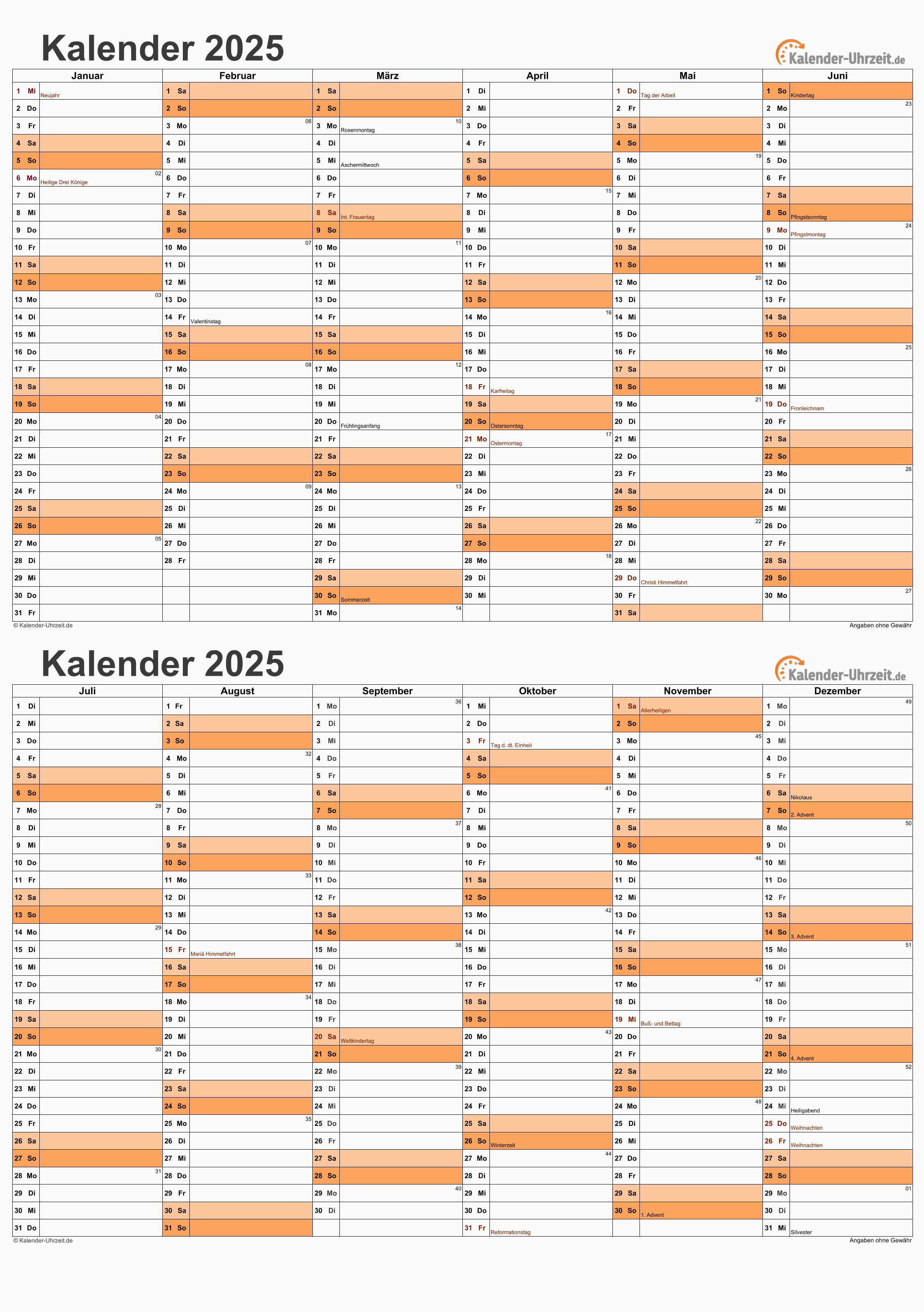
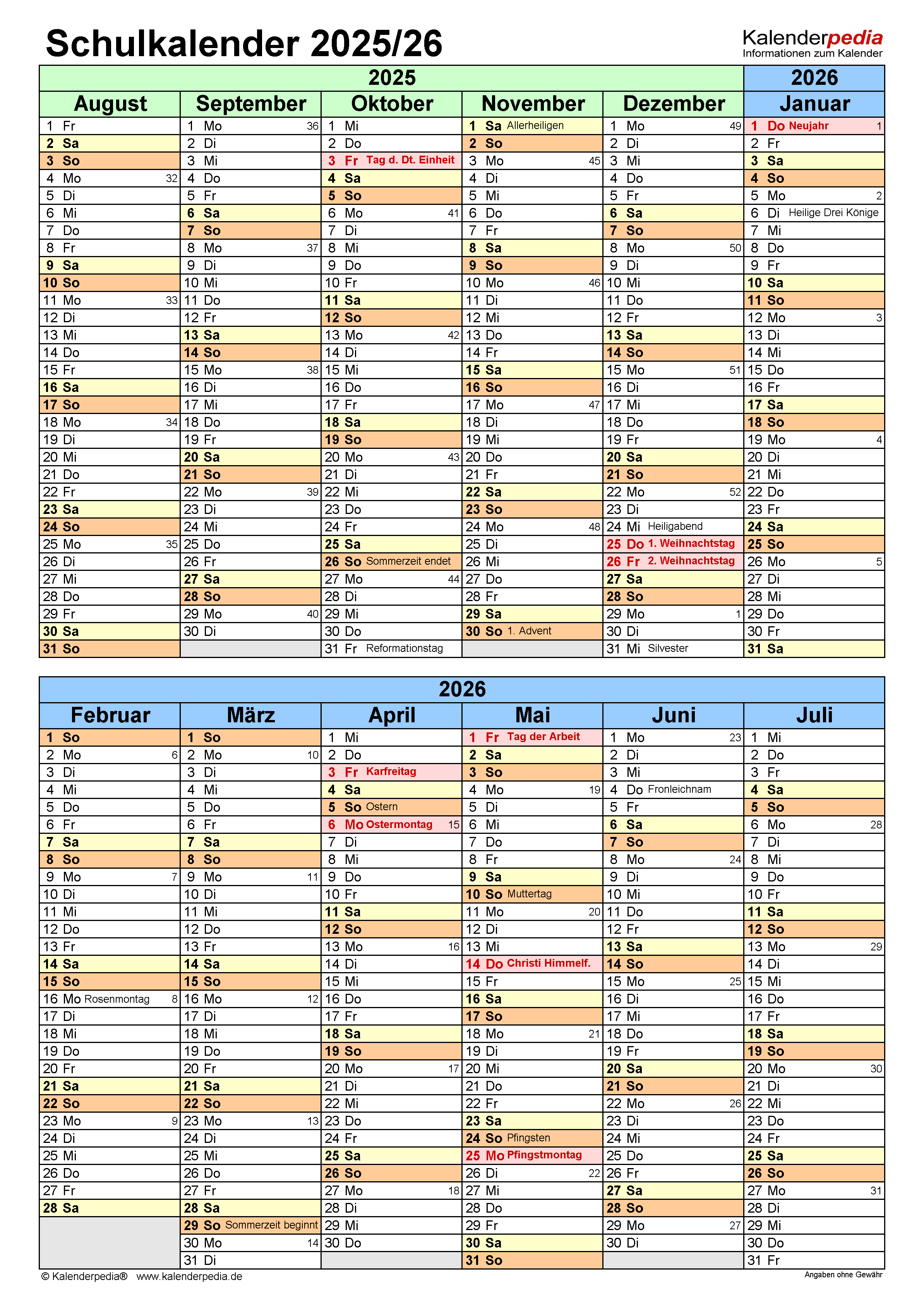
Kalender 2025 zum Ausdrucken in Word 2026: Ein praktischer Leitfaden
Relaterede Artikler: Kalender 2025 zum Ausdrucken in Word 2026: Ein praktischer Leitfaden
Introduktion
Med entusiasme, lad os navigere gennem det spændende emne relateret til Kalender 2025 zum Ausdrucken in Word 2026: Ein praktischer Leitfaden. Lad os væve interessant information og tilbyde friske perspektiver til læserne.
Table of Content
- 1 Relaterede Artikler: Kalender 2025 zum Ausdrucken in Word 2026: Ein praktischer Leitfaden
- 2 Introduktion
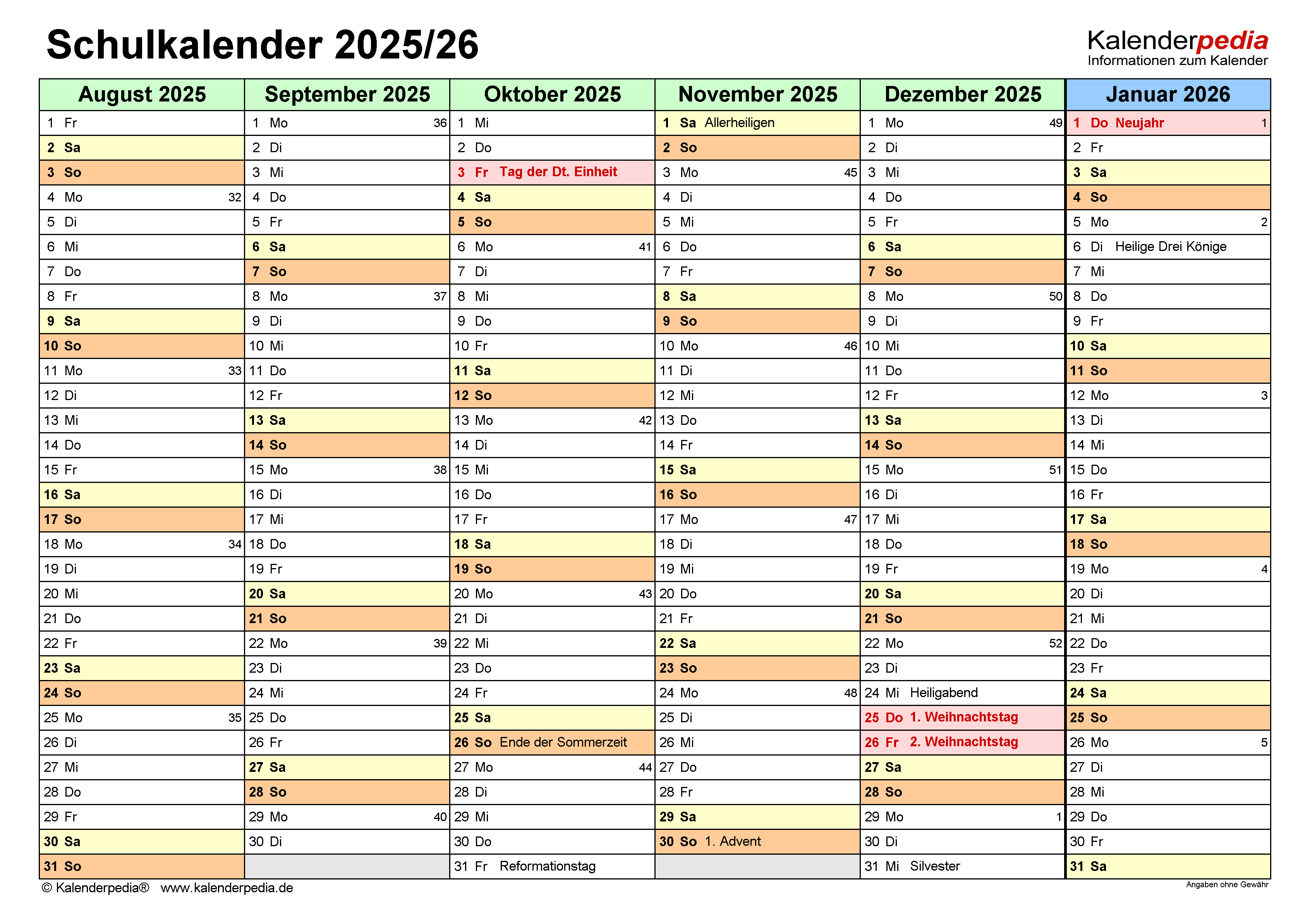
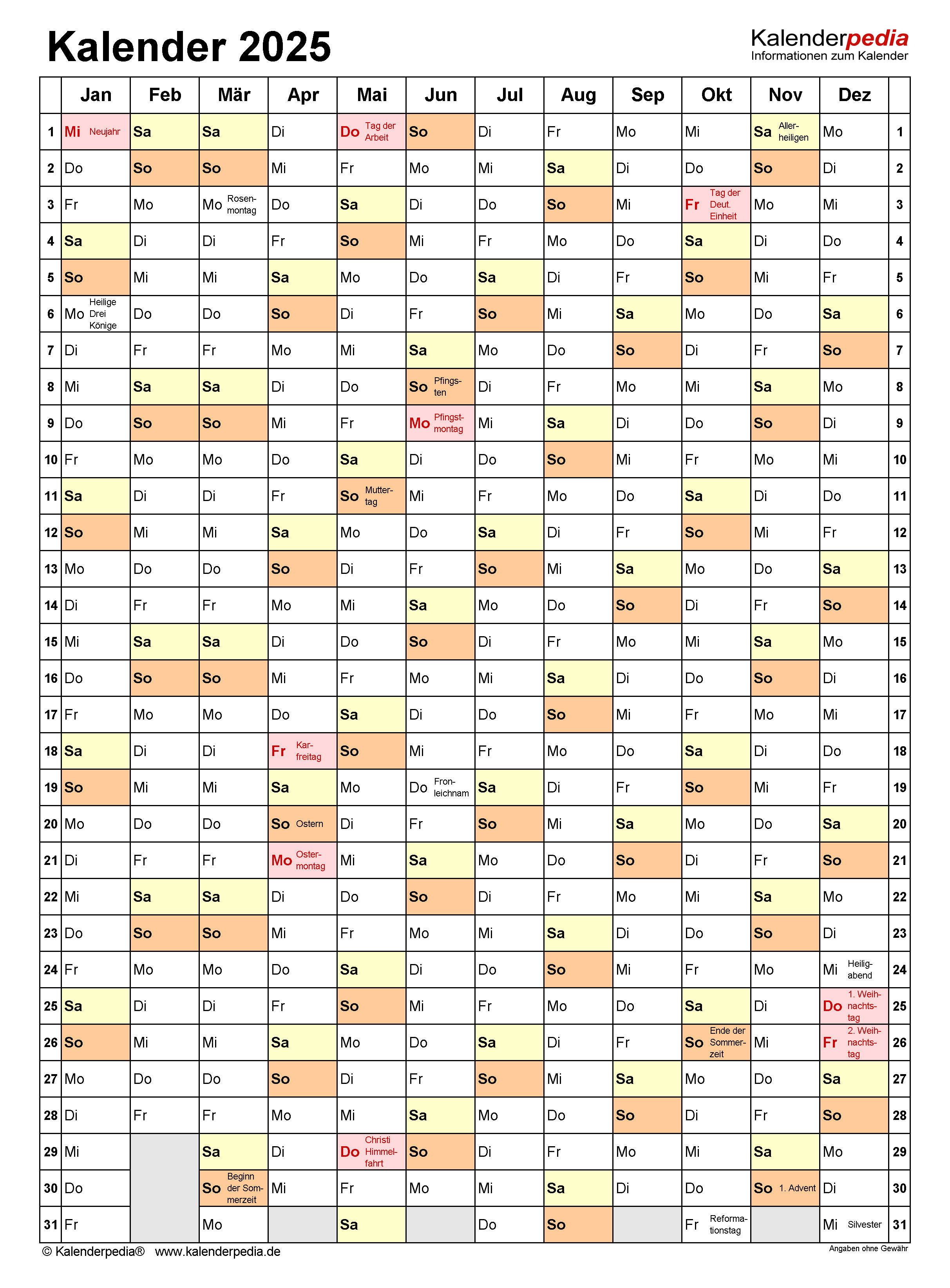
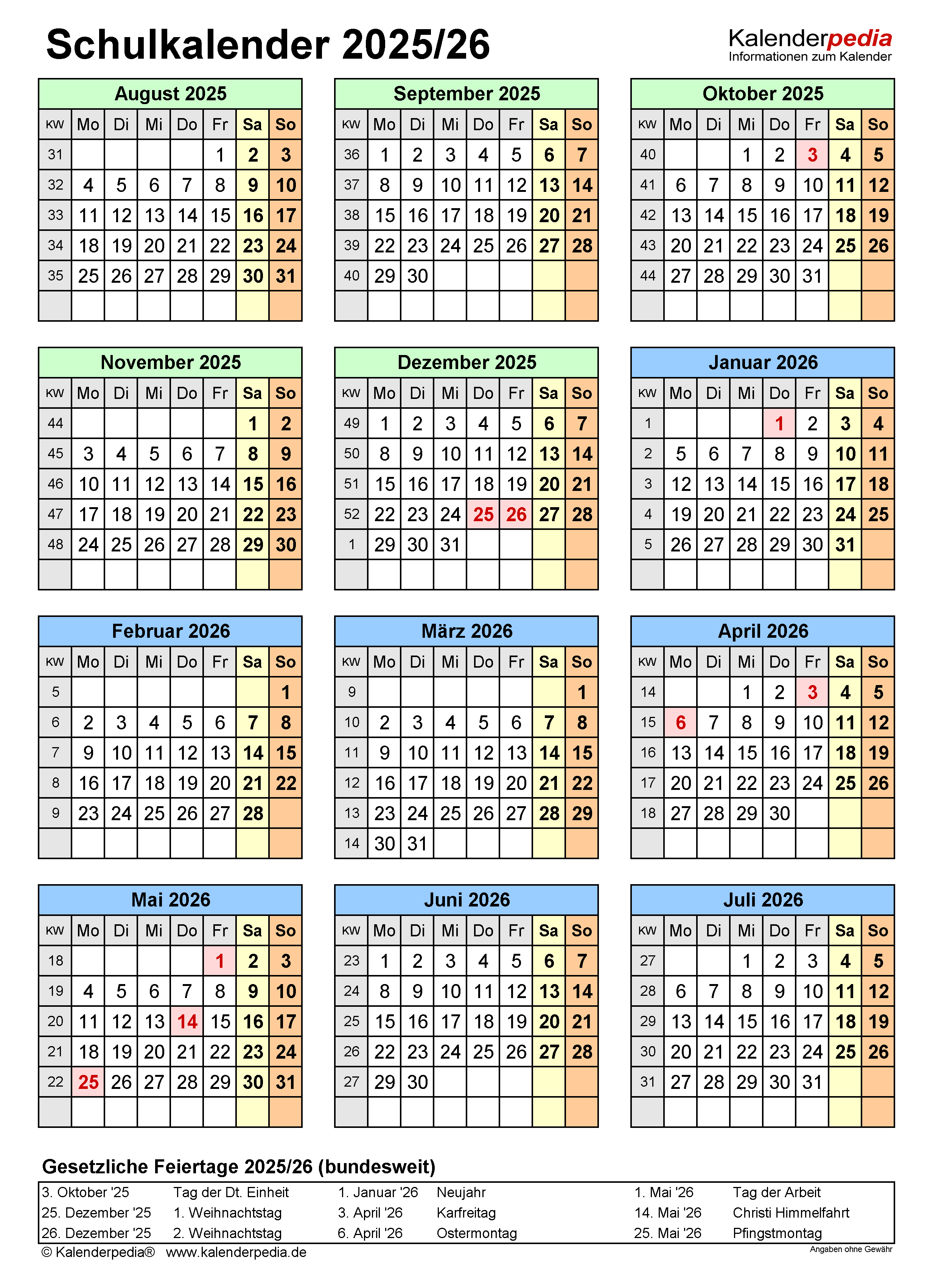
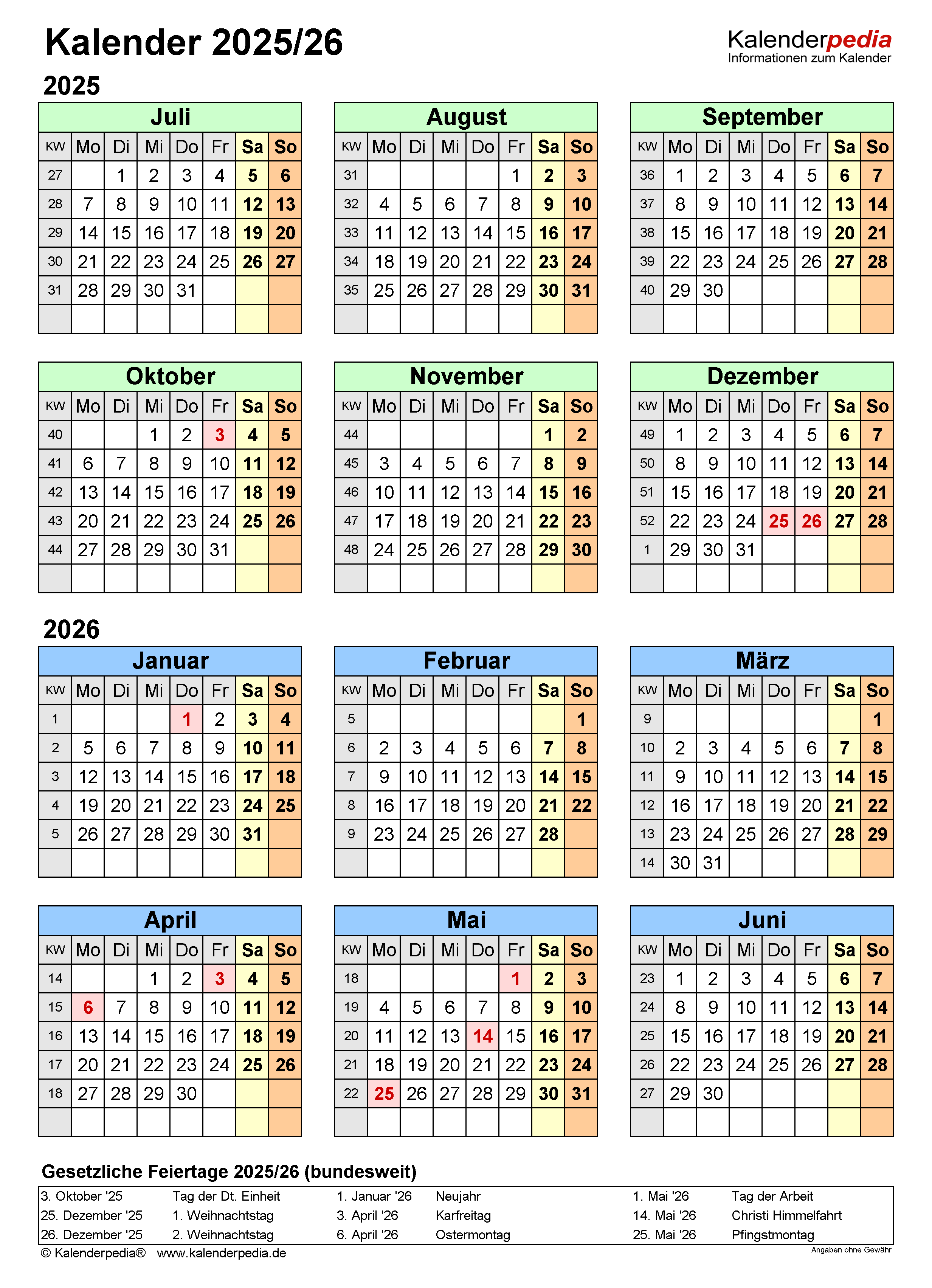
- 3 Kalender 2025 zum Ausdrucken in Word 2026: Ein praktischer Leitfaden
- 3.1 Warum einen Kalender in Word erstellen?
- 3.2 Schritt-für-Schritt Anleitung zur Erstellung eines Kalenders in Word 2026
- 3.3 Tipps für die Gestaltung des Kalenders
- 3.4 FAQs zur Erstellung eines Kalenders in Word 2026
- 3.5 Schlussfolgerung
- 4 Lukning
Kalender 2025 zum Ausdrucken in Word 2026: Ein praktischer Leitfaden

In der heutigen digitalen Welt, in der Termine und Aufgaben oft in digitalen Kalendern verwaltet werden, kann es überraschend sein, dass die Nachfrage nach gedruckten Kalendern ungebrochen ist. Der Bedarf an physischen Kalendern, die man an der Wand hängen oder auf dem Schreibtisch platzieren kann, bleibt bestehen.
Dieser Artikel befasst sich mit der Erstellung eines Kalenders für das Jahr 2025 in Microsoft Word 2026, einer beliebten Software für Textverarbeitung und Layout. Er erklärt Schritt für Schritt, wie man einen Kalender erstellt, der sowohl funktional als auch ästhetisch ansprechend ist.
Warum einen Kalender in Word erstellen?
Die Verwendung von Word bietet mehrere Vorteile bei der Erstellung eines Kalenders:
- Flexibilität: Word bietet eine große Bandbreite an Gestaltungsmöglichkeiten, sodass man den Kalender nach eigenen Bedürfnissen anpassen kann. Man kann die Schriftarten, Farben, Layouts und sogar die Größe des Kalenders frei wählen.
- Einfache Bedienung: Die meisten Nutzer sind mit Word vertraut, sodass die Erstellung eines Kalenders intuitiv ist.
- Kostenlos: Word ist in vielen Fällen bereits auf dem Computer vorhanden, sodass keine zusätzlichen Kosten für Software entstehen.
- Individuelle Gestaltung: Man kann den Kalender mit persönlichen Fotos, Grafiken oder Illustrationen gestalten, um ihn einzigartig zu machen.
Schritt-für-Schritt Anleitung zur Erstellung eines Kalenders in Word 2026
- Starten Sie Word 2026: Öffnen Sie die Anwendung und wählen Sie "Leeres Dokument".
- Einfügen einer Tabelle: Klicken Sie auf die Registerkarte "Einfügen" und wählen Sie "Tabelle". Erstellen Sie eine Tabelle mit 12 Zeilen (für die Monate) und 7 Spalten (für die Tage der Woche).
- Monatsnamen einfügen: Geben Sie in die erste Zeile der Tabelle die Namen der Monate ein.
- Tage der Woche einfügen: Geben Sie in die erste Spalte die Tage der Woche ein.
- Datum einfügen: Tragen Sie in die entsprechenden Zellen die Daten des jeweiligen Monats ein.
- Formatierung: Passen Sie die Schriftart, Schriftgröße, Farbe und Ausrichtung der Zellen nach Ihren Wünschen an.
- Gestaltung: Fügen Sie bei Bedarf Bilder, Grafiken, Rahmen oder andere Gestaltungselemente hinzu.
- Druckvorlage: Um sicherzustellen, dass der Kalender korrekt gedruckt wird, wählen Sie unter "Datei" die Option "Drucken" und passen Sie die Druckvorlage an.
- Speichern: Speichern Sie den Kalender unter einem aussagekräftigen Namen.
Tipps für die Gestaltung des Kalenders
- Benutzerfreundlichkeit: Achten Sie darauf, dass der Kalender übersichtlich und leicht lesbar ist. Wählen Sie eine klare Schriftart und genügend Platz für Notizen.
- Farbgestaltung: Verwenden Sie Farben sparsam und bewusst, um den Kalender nicht zu überladen.
- Bilder und Grafiken: Wählen Sie passende Bilder oder Grafiken, die zum Thema des Kalenders passen.
- Individuelle Anpassung: Fügen Sie persönliche Elemente hinzu, wie zum Beispiel Fotos oder Zitate.
FAQs zur Erstellung eines Kalenders in Word 2026
1. Welche Schriftarten eignen sich am besten für einen Kalender?
Für einen Kalender sollte man eine klare und leicht lesbare Schriftart wählen. Serifenschriften wie Times New Roman oder Garamond sind oft eine gute Wahl. Sans-Serif-Schriftarten wie Arial oder Helvetica können ebenfalls gut funktionieren.
2. Wie kann ich den Kalender mit Bildern gestalten?
Sie können Bilder direkt in Word einfügen, indem Sie auf "Einfügen" klicken und dann "Bilder" auswählen. Sie können auch Bilder aus dem Internet kopieren und einfügen.
3. Kann ich den Kalender in Word 2026 auch als PDF speichern?
Ja, Sie können den Kalender in Word 2026 als PDF speichern, indem Sie auf "Datei" klicken und dann "Speichern unter" auswählen. Wählen Sie im Dropdown-Menü "Dateityp" die Option "PDF".
4. Gibt es Vorlagen für Kalender in Word 2026?
Ja, Word 2026 bietet eine Auswahl an Kalender-Vorlagen. Sie können diese Vorlagen verwenden, um Zeit zu sparen und sich von den Designs inspirieren zu lassen.
5. Kann ich den Kalender auch für andere Zwecke verwenden?
Ja, Sie können den Kalender für andere Zwecke verwenden, z. B. als Planer, Notizbuch oder als Basis für eine Präsentation.
Schlussfolgerung
Die Erstellung eines Kalenders in Word 2026 ist eine einfache und flexible Möglichkeit, einen individuellen Kalender für das Jahr 2025 zu gestalten. Mit den richtigen Werkzeugen und etwas Kreativität können Sie einen Kalender erstellen, der sowohl funktional als auch optisch ansprechend ist. Ob Sie ihn für die eigene Organisation verwenden oder als Geschenk verschenken möchten, ein selbst erstellter Kalender ist immer eine persönliche und einzigartige Geschenkidee.


Lukning
Derfor håber vi, at denne artikel har givet værdifuld indsigt i Kalender 2025 zum Ausdrucken in Word 2026: Ein praktischer Leitfaden. Vi takker, fordi du tog dig tid til at læse denne artikel. Vi ses i vores næste artikel!