Kalenderstyring I Outlook 2025: En Guide Til Effektiv Tidsplanlegging
Kalenderstyring i Outlook 2025: En Guide til Effektiv Tidsplanlegging
Relaterede Artikler: Kalenderstyring i Outlook 2025: En Guide til Effektiv Tidsplanlegging
Introduktion
Med entusiasme, lad os navigere gennem det spændende emne relateret til Kalenderstyring i Outlook 2025: En Guide til Effektiv Tidsplanlegging. Lad os væve interessant information og tilbyde friske perspektiver til læserne.
Table of Content
- 1 Relaterede Artikler: Kalenderstyring i Outlook 2025: En Guide til Effektiv Tidsplanlegging
- 2 Introduktion
- 3 Kalenderstyring i Outlook 2025: En Guide til Effektiv Tidsplanlegging
- 3.1 Hvordan Legge til en Kalender i Outlook 2025
- 3.2 Tilpasning og Administrasjon av Kalenderen
- 3.3 Deling av Kalenderen
- 3.4 Viktigheten av Kalenderstyring
- 3.5 Ofte Stilte Spørsmål (FAQs)
- 3.6 Tips for Kalenderstyring i Outlook 2025
- 3.7 Konklusjon
- 4 Lukning
Kalenderstyring i Outlook 2025: En Guide til Effektiv Tidsplanlegging

Outlook 2025 er en kraftfull programvarepakke som tilbyr en rekke verktøy for å administrere arbeidsoppgaver og organisere tid effektivt. En sentral komponent i dette systemet er kalenderen, som fungerer som et digitalt sentrum for planlegging og oversikt over viktige møter, hendelser og frister.
Denne artikkelen vil gi en omfattende guide til hvordan man kan legge til og administrere kalendere i Outlook 2025. Vi vil utforske ulike måter å legge til kalendere på, fra å synkronisere med andre tjenester til å opprette nye kalendere for spesifikke formål. Videre vil vi diskutere funksjoner for å tilpasse og administrere kalenderen, samt hvordan man kan dele kalenderen med andre for økt samarbeid.
Hvordan Legge til en Kalender i Outlook 2025
Outlook 2025 tilbyr flere måter å legge til kalendere på, noe som gir fleksibilitet og tilpasning til individuelle behov.
1. Synkronisering med Eksterne Kalendere:
Outlook 2025 tillater sømløs synkronisering med populære kalendere som Google Kalender, iCloud Kalender og andre. Denne funksjonen er spesielt nyttig for å holde alle kalenderaktiviteter synkronisert på tvers av ulike enheter og plattformer.
2. Opprettelse av Nye Kalendere:
Brukere kan enkelt opprette nye kalendere i Outlook 2025 for å kategorisere og organisere ulike typer avtaler og hendelser. Dette kan være nyttig for å skille mellom arbeidsrelaterte avtaler, personlige avtaler, familiehendelser og mer.
3. Import av Kalendere:
For å importere eksisterende kalendere fra andre kilder, tilbyr Outlook 2025 et brukervennlig grensesnitt. Dette kan være nyttig når man bytter fra et annet kalenderprogram eller ønsker å importere data fra en ekstern kilde.
Tilpasning og Administrasjon av Kalenderen
Outlook 2025 tilbyr en rekke funksjoner for å tilpasse og administrere kalenderen til individuelle behov:
1. Tilpasning av Utseende:
Brukere kan tilpasse fargetema, skriftstørrelse og andre visuelle elementer for å skape en kalender som passer deres preferanser.
2. Inndeling av Tid:
Outlook 2025 tillater inndeling av tiden i ulike blokker, for eksempel møter, oppgaver og fritid. Dette hjelper brukere med å visualisere og administrere tiden mer effektivt.
3. Varsler og Påminnelser:
Outlook 2025 tilbyr muligheten til å sette opp varsler og påminnelser for viktige hendelser, møter og frister. Dette bidrar til å unngå å gå glipp av viktige forpliktelser.
4. Søk og Filtrering:
Outlook 2025 gir mulighet til å søke i kalenderen for spesifikke hendelser, møter og avtaler. Filtrering av kalenderen etter dato, tid eller emne kan også være nyttig for å finne spesifikk informasjon raskt.
Deling av Kalenderen
Outlook 2025 tilbyr en rekke funksjoner for å dele kalenderen med andre:
1. Deling av Kalender med Andre Brukere:
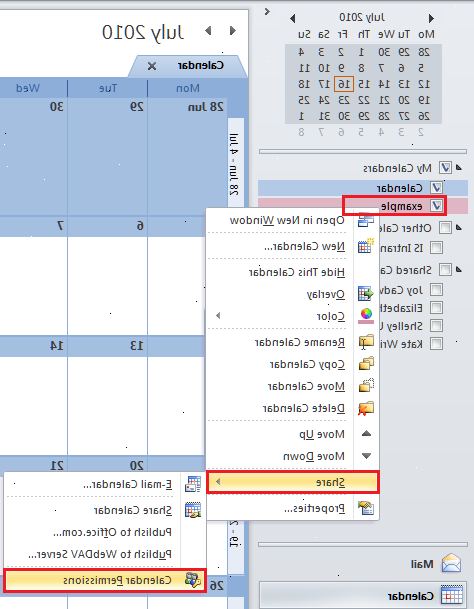
Brukere kan dele hele kalenderen eller spesifikke kalendere med andre Outlook-brukere. Dette kan være nyttig for å synkronisere avtaler og hendelser med kolleger, familiemedlemmer eller andre personer.
2. Deling av Kalender via Lenke:
Outlook 2025 tilbyr muligheten til å dele kalenderen via en lenke, noe som gjør det mulig for andre å se kalenderen uten å ha en Outlook-konto.
3. Tilgangsnivåer:
Brukere kan kontrollere tilgangsnivåene for de som deler kalenderen med. Dette kan være nyttig for å begrense tilgang til spesifikk informasjon eller for å gi begrenset tilgang til deler av kalenderen.
Viktigheten av Kalenderstyring
Effektiv kalenderstyring er avgjørende for å administrere tid effektivt, forbedre produktiviteten og unngå konflikter i tidsplanen. Ved å bruke Outlook 2025s kalenderfunksjoner kan brukere:
- Øke Produktiviteten: Ved å holde oversikt over alle avtaler, hendelser og frister, kan brukere fokusere på de viktigste oppgavene og unngå å bli overveldet.
- Redusere Stress: En godt organisert kalender kan bidra til å redusere stress forbundet med å holde styr på forpliktelser og frister.
- Forbedre Samarbeidet: Deling av kalendere med andre kan forbedre kommunikasjonen og koordineringen mellom lagmedlemmer, familiemedlemmer eller andre personer.
- Ta Bedre Beslutninger: Ved å ha en klar oversikt over tidsplanen kan brukere ta bedre beslutninger om hvor de skal bruke tiden sin og hvilke oppgaver de skal prioritere.
Ofte Stilte Spørsmål (FAQs)
1. Kan jeg synkronisere Outlook-kalenderen med andre kalendere?
Ja, Outlook 2025 støtter synkronisering med Google Kalender, iCloud Kalender og andre populære kalendere.
2. Hvordan oppretter jeg en ny kalender i Outlook 2025?
For å opprette en ny kalender, naviger til "Hjem"-fanen, klikk på "Ny kalender" og skriv inn et navn for den nye kalenderen.
3. Kan jeg dele kalenderen min med andre?
Ja, du kan dele hele kalenderen eller spesifikke kalendere med andre Outlook-brukere. Du kan også dele kalenderen via en lenke, slik at andre kan se den uten å ha en Outlook-konto.
4. Hvordan setter jeg opp varsler og påminnelser?
For å sette opp varsler og påminnelser, høyreklikk på en avtale eller hendelse i kalenderen og velg "Sett opp påminnelse". Du kan deretter velge tidspunktet for påminnelsen og hvordan du vil bli varslet.
5. Hvordan importerer jeg en kalender fra en annen kilde?
For å importere en kalender fra en annen kilde, naviger til "Fil"-menyen, velg "Åpne og eksporter" og deretter "Importer og eksporter". Følg instruksjonene på skjermen for å importere kalenderen.
Tips for Kalenderstyring i Outlook 2025
- Bruk Kategorier: Kategoriser hendelser og avtaler for å forbedre organiseringen og søkbarheten.
- Sett Opp Automatiske Påminnelser: Konfigurer automatiske påminnelser for viktige hendelser og frister for å unngå å gå glipp av dem.
- Bruk Kalenderen for Mer Enn Bare Møter: Bruk kalenderen til å planlegge oppgaver, fritid og andre aktiviteter for å få et mer komplett overblikk over tidsplanen.
- Del Kalenderen med Familie og Venner: Del kalenderen med familiemedlemmer og venner for å koordinere aktiviteter og unngå konflikter.
- Regelmessig Vedlikehold: Ta deg tid til å rydde i kalenderen regelmessig for å fjerne gamle eller unødvendige avtaler og hendelser.
Konklusjon
Outlook 2025s kalenderfunksjoner tilbyr et omfattende verktøy for å administrere tid effektivt, forbedre produktiviteten og unngå konflikter i tidsplanen. Ved å bruke de ulike funksjonene og tipsene som er presentert i denne artikkelen, kan brukere maksimere fordelene med Outlook 2025s kalender og skape en mer organisert og effektiv arbeidshverdag.



Lukning
Derfor håber vi, at denne artikel har givet værdifuld indsigt i Kalenderstyring i Outlook 2025: En Guide til Effektiv Tidsplanlegging. Vi håber, du finder denne artikel informativ og gavnlig. Vi ses i vores næste artikel!