Opret En Brugervenlig Kalender I Excel 2025
Opret en brugervenlig kalender i Excel 2025
Relaterede Artikler: Opret en brugervenlig kalender i Excel 2025
Introduktion
I denne lovende lejlighed er vi glade for at dykke ned i det spændende emne relateret til Opret en brugervenlig kalender i Excel 2025. Lad os væve interessant information og tilbyde friske perspektiver til læserne.
Table of Content
- 1 Relaterede Artikler: Opret en brugervenlig kalender i Excel 2025
- 2 Introduktion
- 3 Opret en brugervenlig kalender i Excel 2025
- 3.1 Trin-for-trin guide til at oprette en kalender i Excel 2025
- 3.2 Fordelene ved at bruge Excel til kalenderstyring
- 3.3 Ofte stillede spørgsmål om at oprette en kalender i Excel 2025
- 3.4 Tips til at oprette en effektiv kalender i Excel 2025
- 3.5 Konklusion
- 4 Lukning
Opret en brugervenlig kalender i Excel 2025
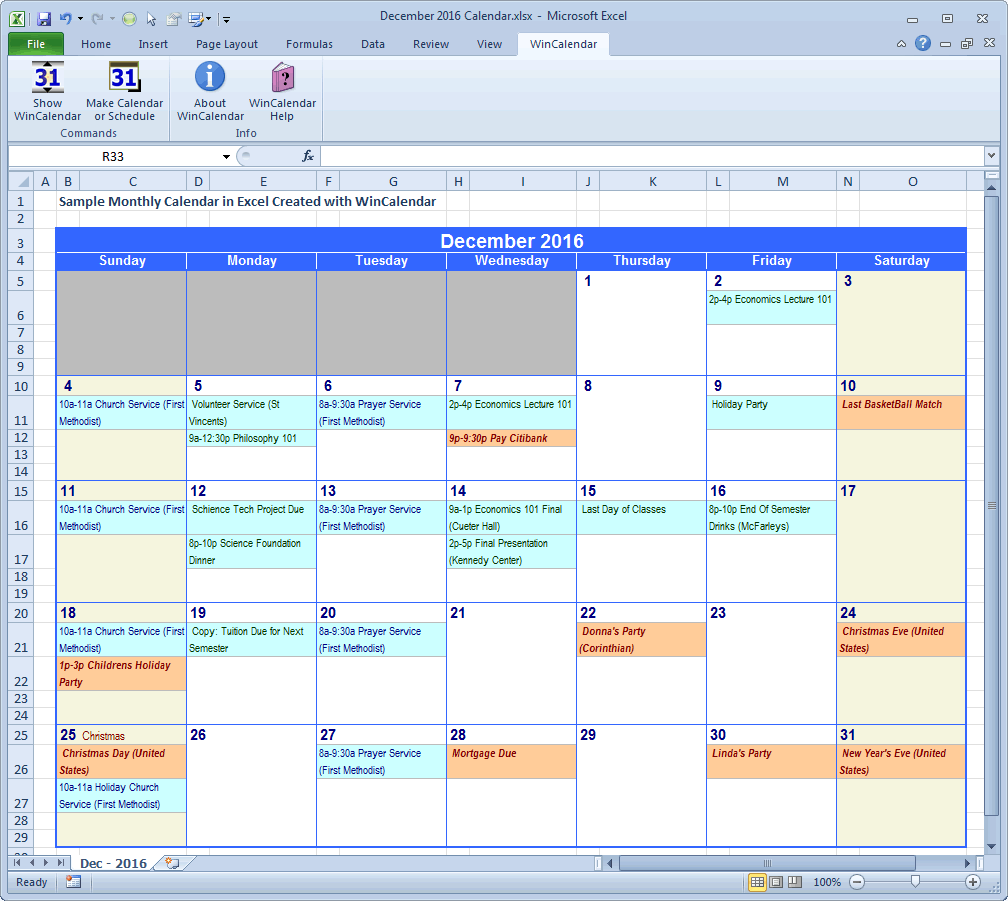
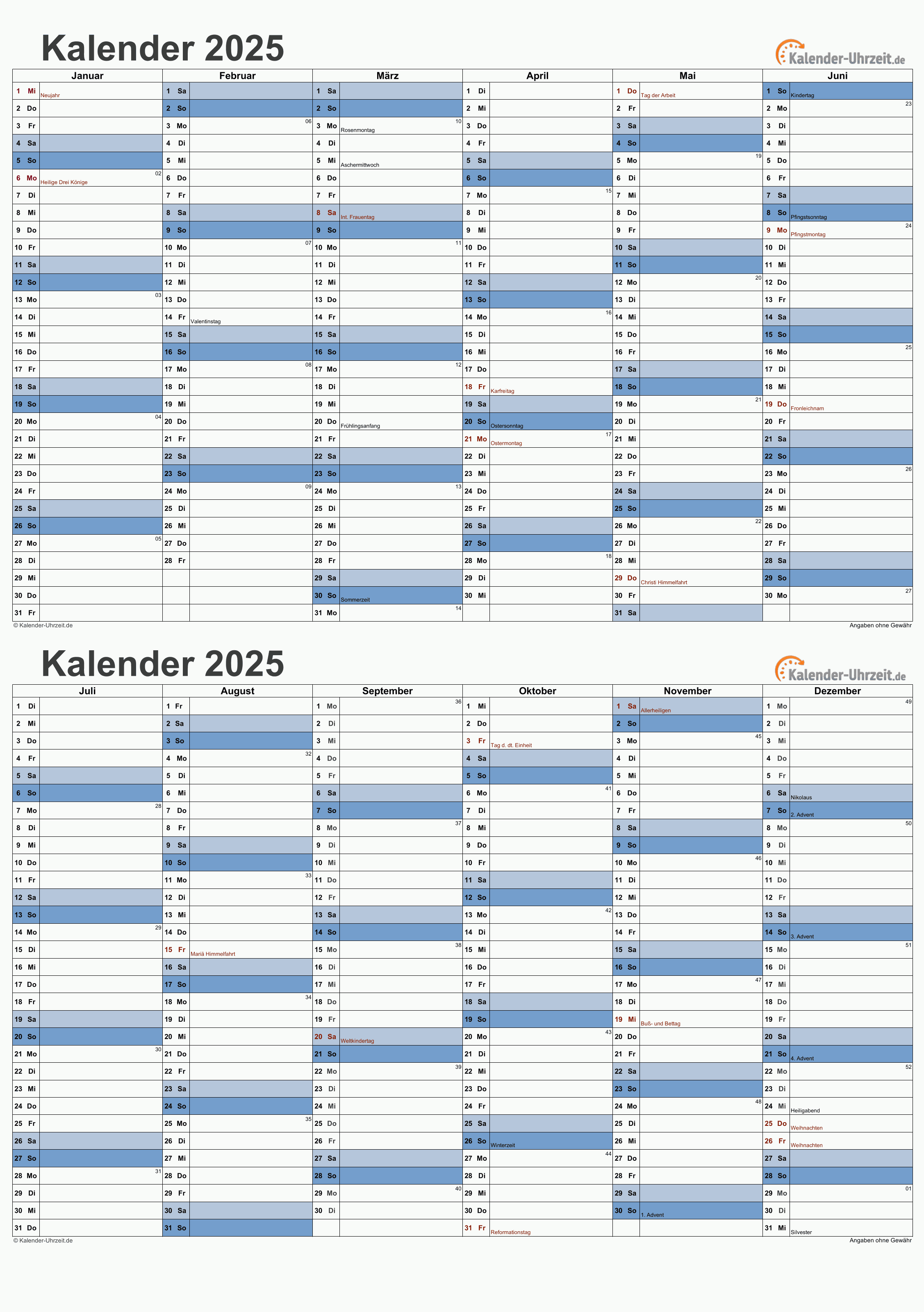
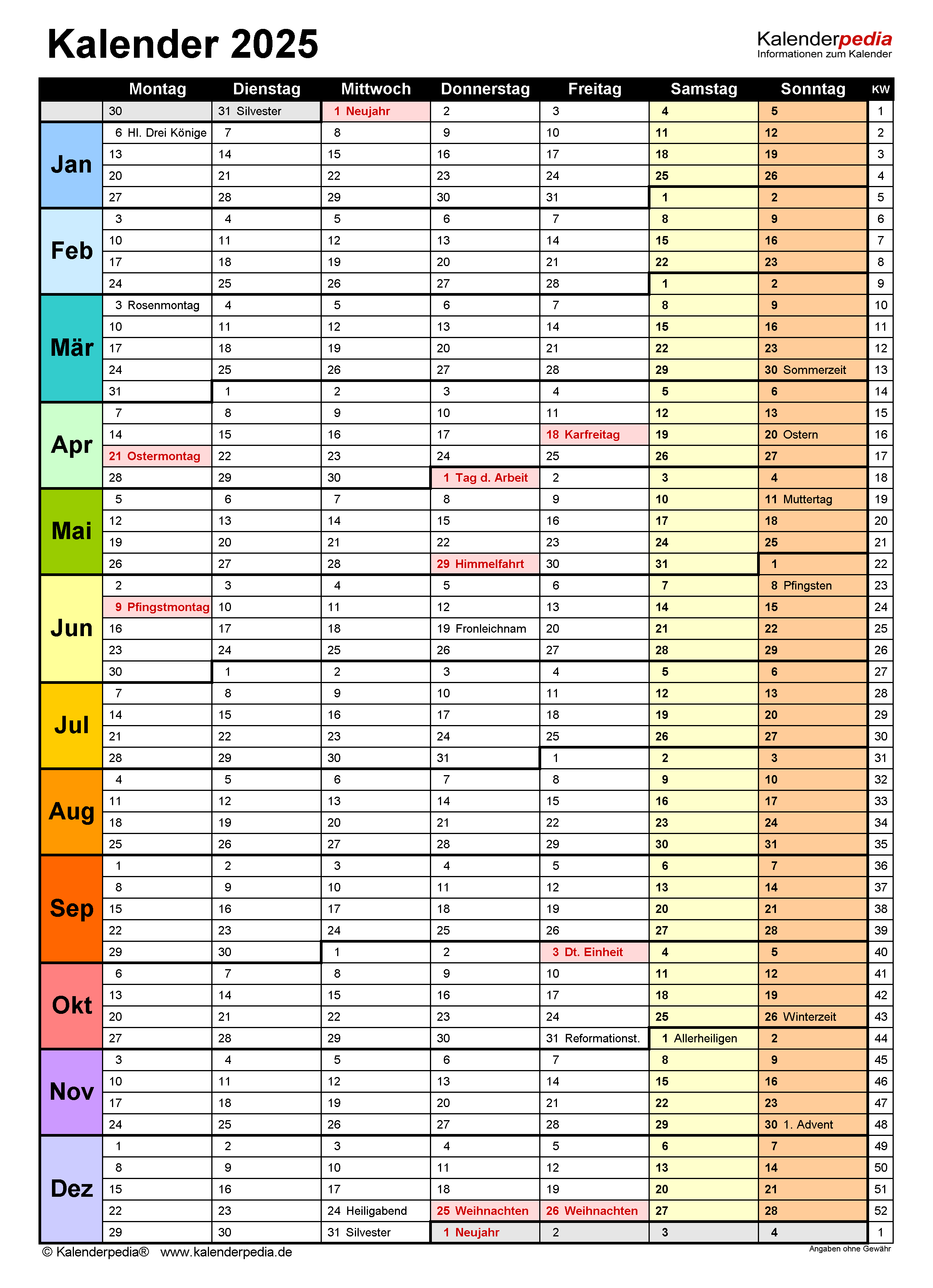
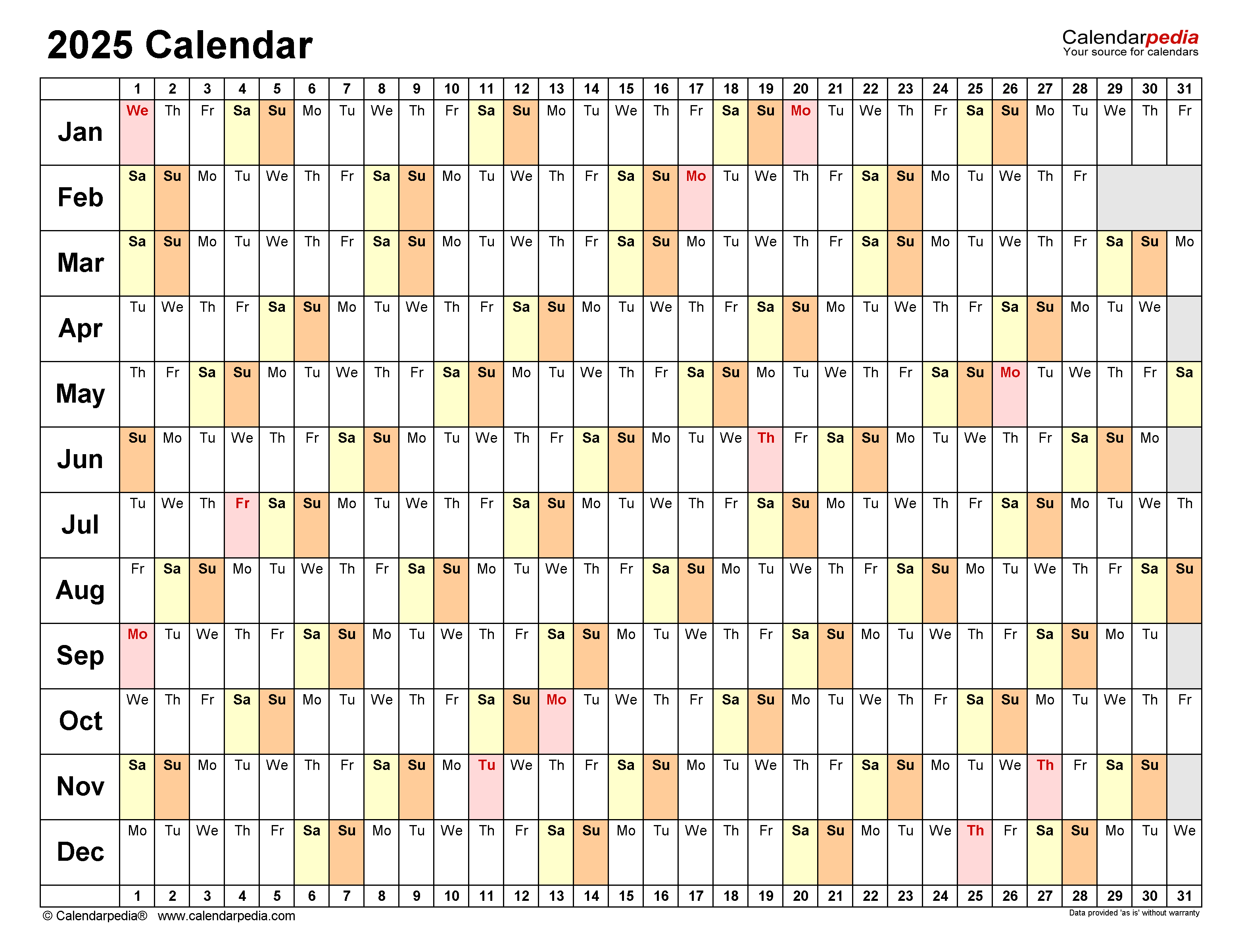
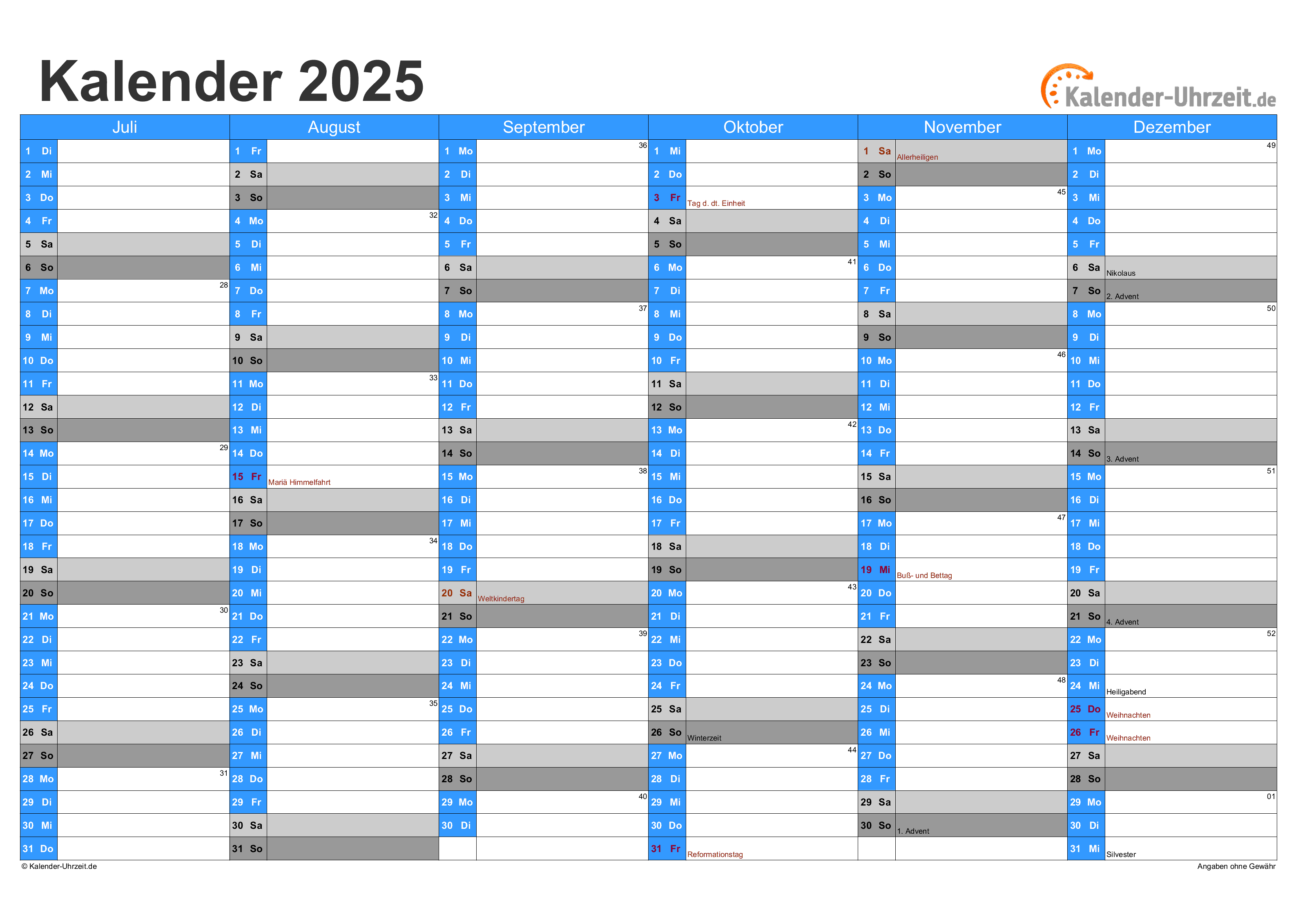
Excel er et kraftfuldt værktøj til at organisere og administrere information, og det er også et ideelt program til at oprette brugerdefinerede kalendere. Med Excel 2025 kan du nemt designe din egen kalender, der passer perfekt til dine behov og præferencer. Denne artikel giver en trin-for-trin guide til at oprette en kalender i Excel 2025, og udforsker de mange fordele ved at bruge Excel til kalenderstyring.
Trin-for-trin guide til at oprette en kalender i Excel 2025
- Åbn Excel 2025 og opret et nyt regneark.
- Indsæt en tabel med datoer. Vælg fanen "Indsæt" og klik på "Tabel". Angiv rækkevidden af celler, der skal indeholde din kalender. Du kan vælge at oprette en kalender for en måned, en kvartal eller et helt år.
- Formater tabellen. Du kan tilpasse tabellen ved at ændre skrifttypen, farven, størrelsen og justeringen af teksten. Vælg fanen "Hjem" og brug formateringsværktøjerne til at ændre udseendet af din tabel.
- Tilføj dage og ugedage. Indtast dagene i ugen i den øverste række af tabellen. I den første kolonne skal du indtaste datoerne for den valgte måned eller periode.
- Indsæt ugedage. Du kan indsætte ugedagene i cellerne i den øverste række, eller du kan bruge en formel til at generere dem automatisk. For at bruge en formel, skal du indtaste "=UGEDAG(A2)" i celle B1, hvor A2 er cellen, der indeholder den første dato i din kalender. Træk derefter formlen ned til de resterende celler i den øverste række.
- Tilføj farvekodning. For at gøre din kalender mere visuelt tiltalende kan du bruge farvekodning til at fremhæve vigtige begivenheder eller opgaver. Vælg cellen, der indeholder den begivenhed eller opgave, du vil fremhæve, og vælg derefter en farve fra paletten "Fyldfarve" i fanen "Hjem".
-
Tilføj funktioner. Excel 2025 tilbyder en række funktioner, der kan forbedre din kalender, herunder:
- Betinget formatering: Du kan bruge betinget formatering til at fremhæve specifikke datoer eller begivenheder baseret på forskellige kriterier.
- Data-validering: Du kan bruge data-validering til at begrænse de data, der kan indtastes i bestemte celler.
- Formler: Du kan bruge formler til at udføre beregninger, f.eks. beregne antallet af arbejdsdage i en bestemt periode.
- Tilføj et diagram. Du kan indsætte et diagram for at visualisere dine data, f.eks. et linjediagram for at vise antallet af begivenheder pr. måned eller et søjlediagram for at vise fordelingen af begivenheder efter kategori.
- Gem og print din kalender. Når du er færdig med at oprette din kalender, skal du gemme den og udskrive den, hvis du ønsker en fysisk kopi.
Fordelene ved at bruge Excel til kalenderstyring
- Brugervenlighed: Excel er et velkendt program med en brugervenlig grænseflade, der gør det nemt at oprette og administrere kalendere.
- Tilpasning: Du kan tilpasse din kalender efter dine specifikke behov og præferencer.
- Funktionalitet: Excel tilbyder en række funktioner, der kan forbedre din kalender, herunder betinget formatering, data-validering og formler.
- Visualisering: Du kan bruge diagrammer til at visualisere dine data og få et bedre overblik over din kalender.
- Deling: Du kan nemt dele din kalender med andre ved at gemme den som en fil eller ved at sende den som en e-mail.
Ofte stillede spørgsmål om at oprette en kalender i Excel 2025
Q: Kan jeg indsætte billeder eller logoer i min kalender?
A: Ja, du kan indsætte billeder og logoer i din kalender ved at bruge indsæt-funktionen.
Q: Hvordan kan jeg indsætte en feriekalender i min Excel-kalender?
A: Du kan kopiere en feriekalender fra internettet og indsætte den i din Excel-kalender. Du kan også bruge en formel til at generere en feriekalender automatisk.
Q: Kan jeg bruge Excel til at synkronisere min kalender med andre programmer?
A: Ja, du kan synkronisere din Excel-kalender med andre programmer, f.eks. Google Kalender, ved hjælp af add-ins eller ved at eksportere din kalender som en CSV-fil.
Q: Hvordan kan jeg beskytte min kalender med et kodeord?
A: Du kan beskytte din kalender med et kodeord ved at gå til "Filer" -> "Gem som" -> "Værktøjer" -> "Generelle indstillinger" -> "Kodeord" og indtaste et kodeord.
Tips til at oprette en effektiv kalender i Excel 2025
- Vælg en passende skabelon. Excel tilbyder en række skabeloner til kalendere, der kan bruges som udgangspunkt.
- Brug farvekodning til at fremhæve vigtige begivenheder.
- Indsæt billeder eller logoer for at gøre din kalender mere visuelt tiltalende.
- Tilføj noter eller kommentarer til at give yderligere information om begivenheder.
- Brug betinget formatering til at fremhæve specifikke datoer eller begivenheder.
- Gem din kalender regelmæssigt.
- Del din kalender med andre, hvis det er nødvendigt.
Konklusion
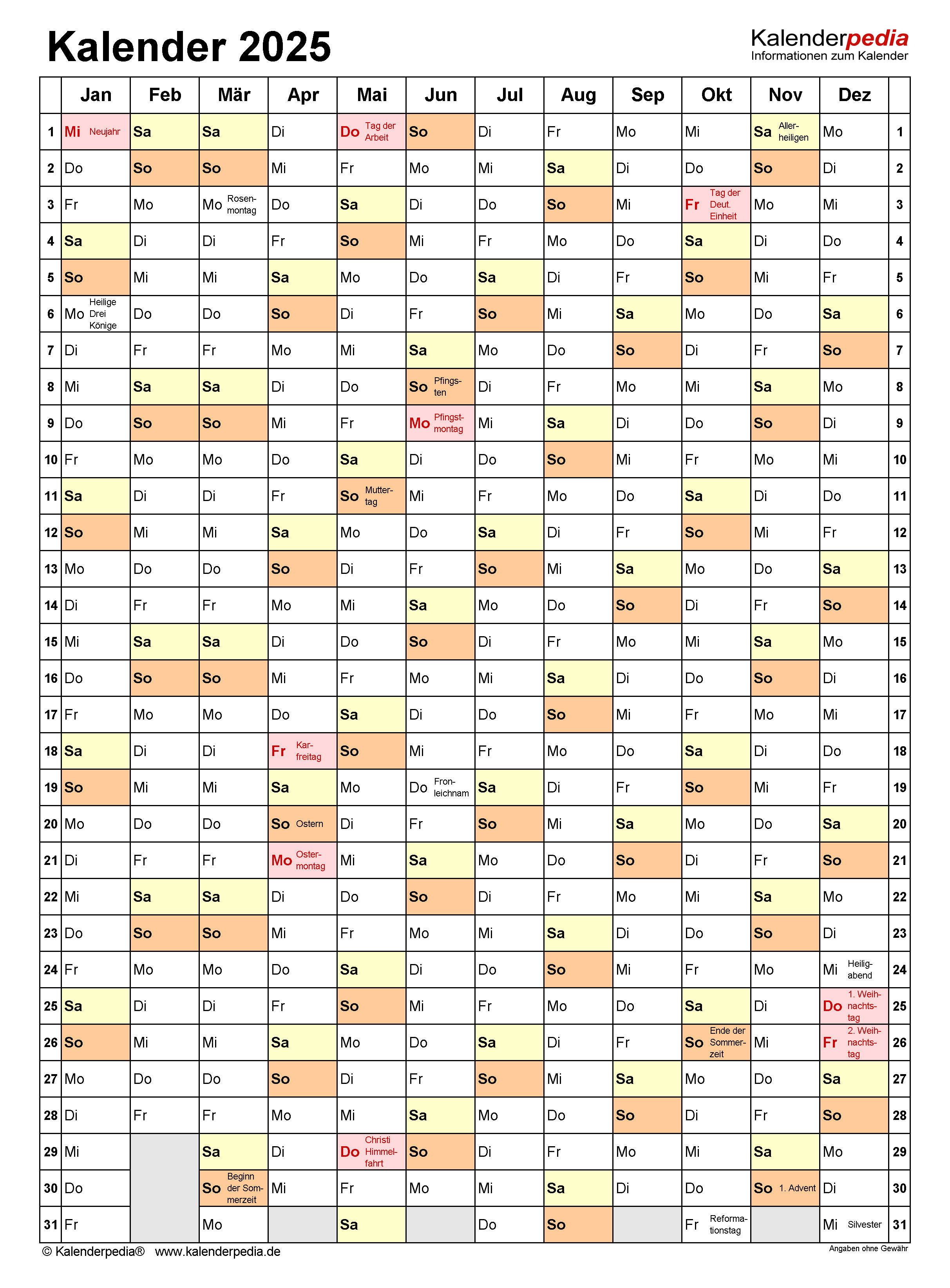
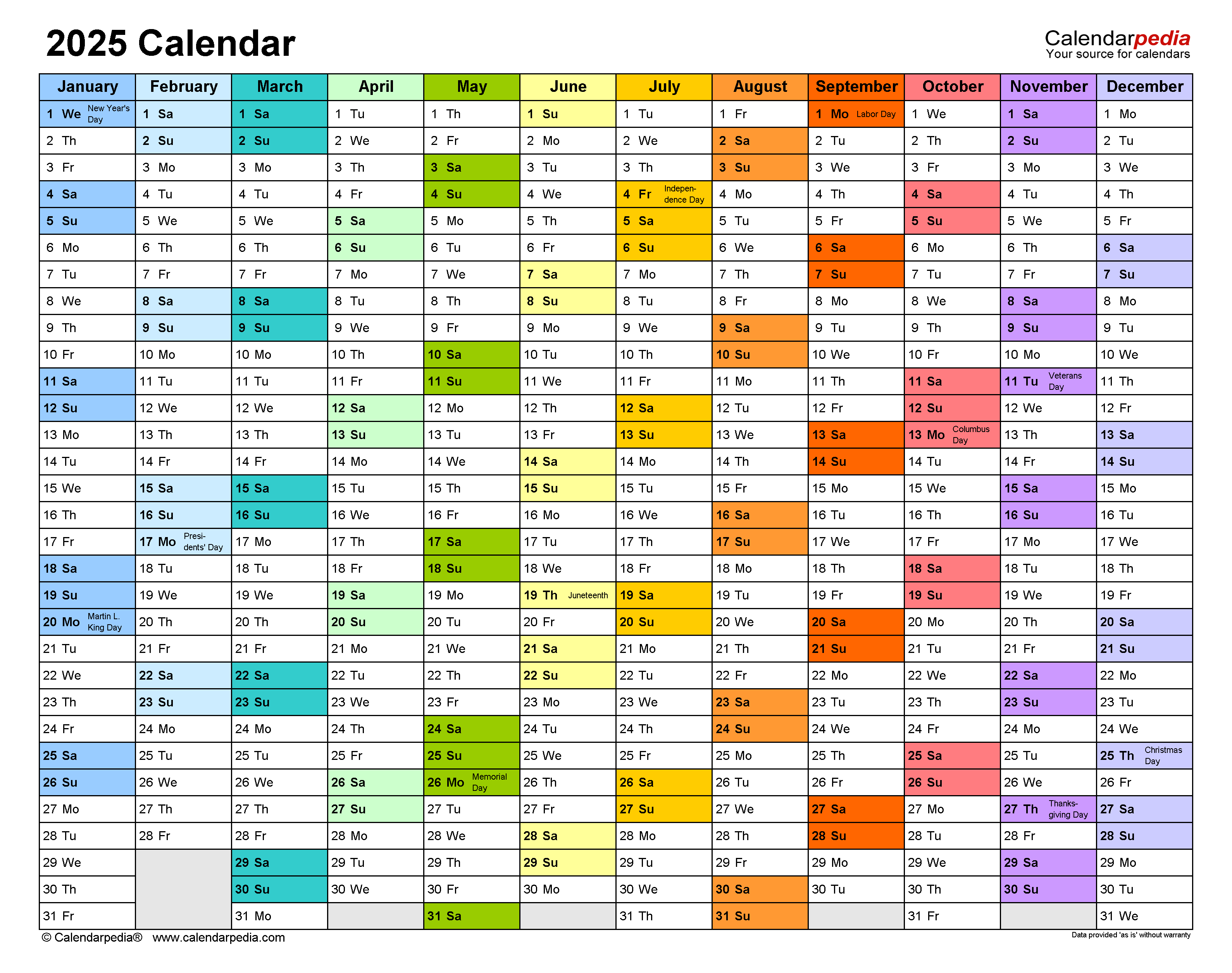
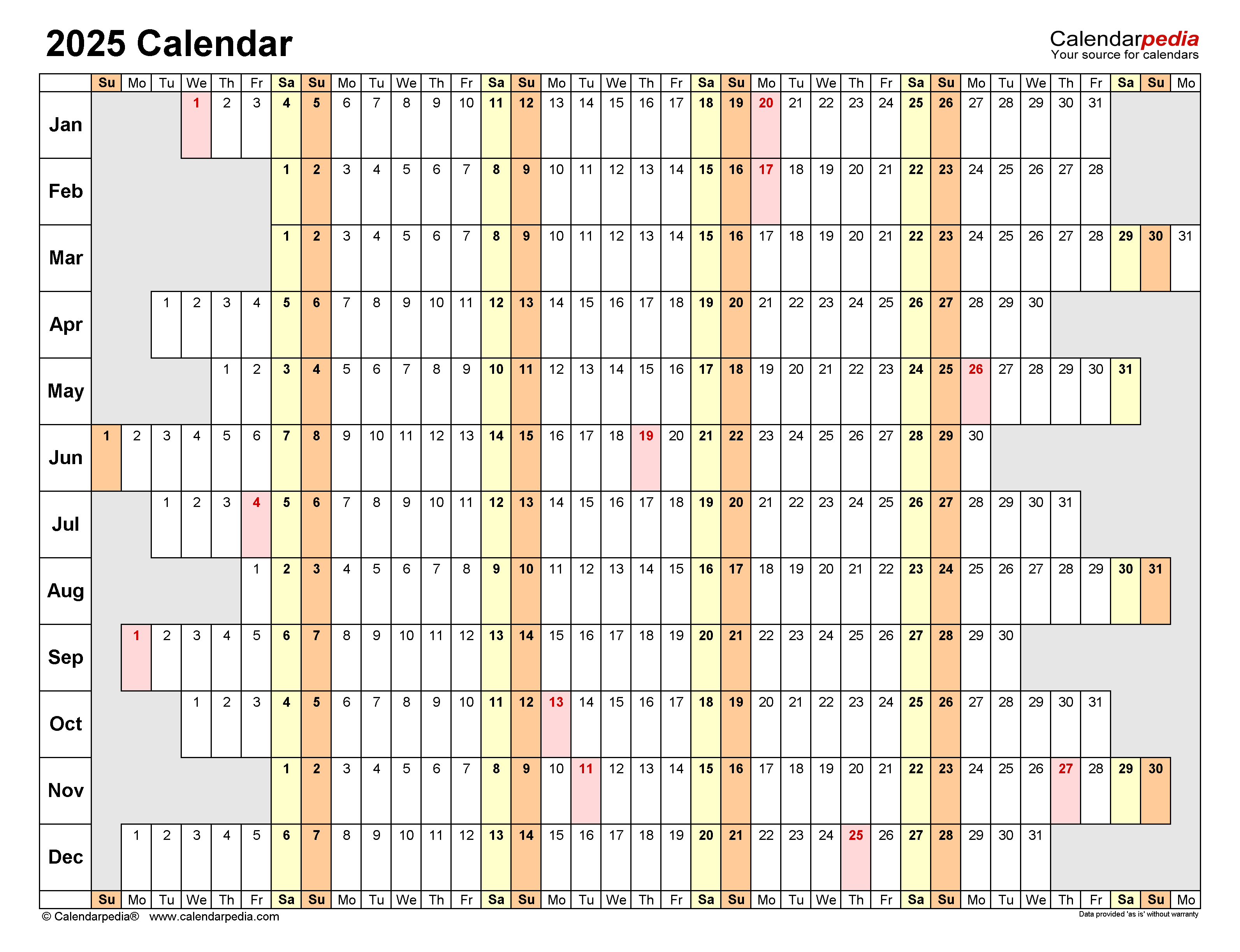
At oprette en kalender i Excel 2025 er en enkel og effektiv måde at organisere og administrere din tid på. Med Excel’s brugervenlige grænseflade, tilpasningsmuligheder og funktioner kan du oprette en kalender, der passer perfekt til dine behov. Ved at følge de trin, der er beskrevet i denne artikel, kan du nemt oprette en effektiv og visuelt tiltalende kalender i Excel 2025.

Lukning
Derfor håber vi, at denne artikel har givet værdifuld indsigt i Opret en brugervenlig kalender i Excel 2025. Vi håber, du finder denne artikel informativ og gavnlig. Vi ses i vores næste artikel!