Opret En Kalender For 2025 I Excel: En Trin-for-trin Guide
Opret en kalender for 2025 i Excel: En trin-for-trin guide
Relaterede Artikler: Opret en kalender for 2025 i Excel: En trin-for-trin guide
Introduktion
I denne lovende lejlighed er vi glade for at dykke ned i det spændende emne relateret til Opret en kalender for 2025 i Excel: En trin-for-trin guide. Lad os væve interessant information og tilbyde friske perspektiver til læserne.
Table of Content
Opret en kalender for 2025 i Excel: En trin-for-trin guide
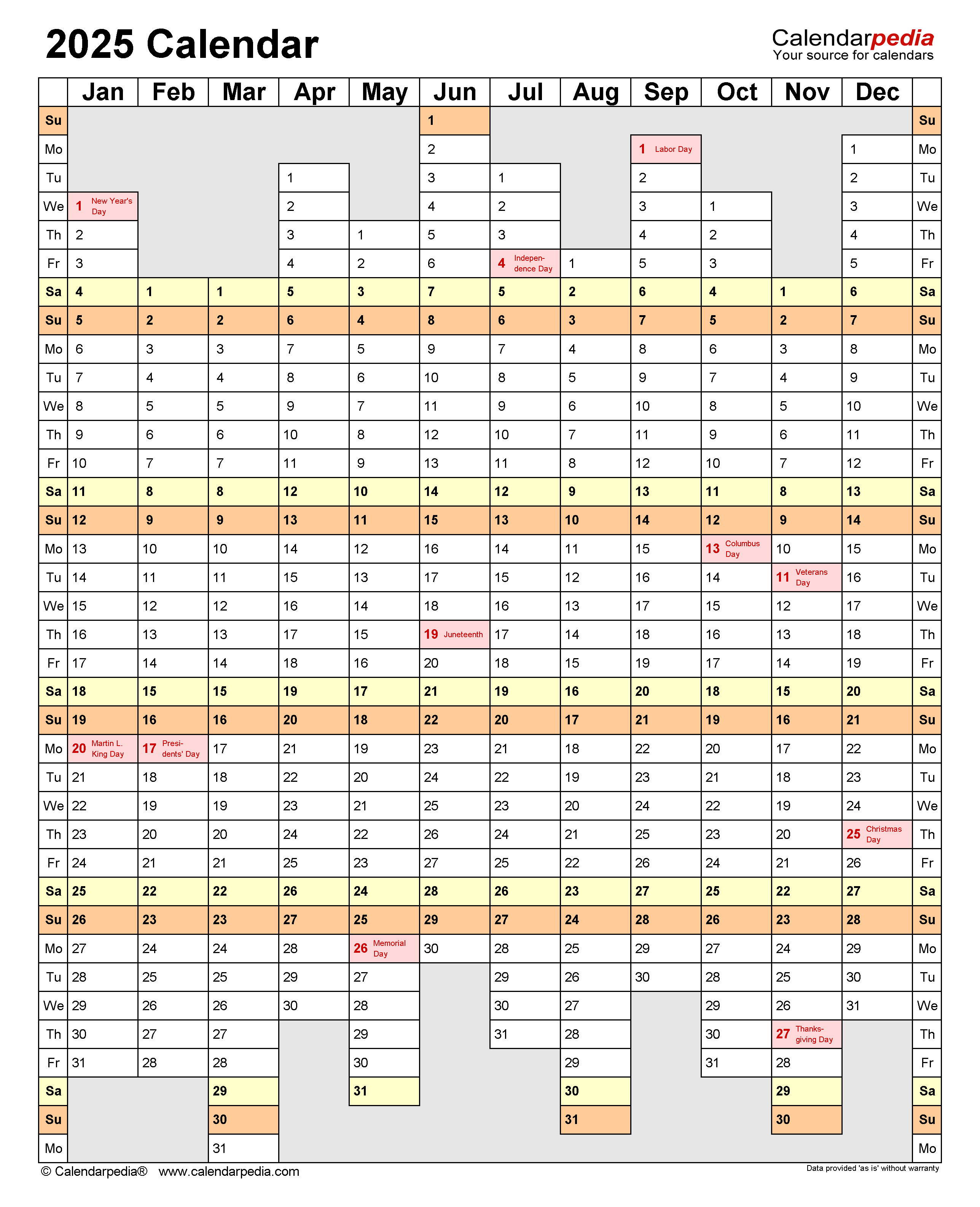
At skabe en kalender i Excel kan være en effektiv måde at organisere og administrere tidsplaner og begivenheder. Denne guide giver en omfattende gennemgang af processen, der dækker alt fra grundlæggende opsætning til avanceret formatering.
Trin 1: Opret en ny Excel-fil
Start med at åbne Microsoft Excel og oprette en ny tom fil. Dette vil være grundlaget for din kalender.
Trin 2: Indsæt en tabel
For at strukturere kalenderen effektivt, er det bedst at arbejde med en tabel. Vælg fanen "Indsæt" og klik på "Tabel". Vælg de celler, der skal bruges til tabellen, og klik på "OK".
Trin 3: Tilføj datoer
Start med at indsætte månedsnavnene i den første række af tabellen. Du kan bruge funktionen "MÅNED" til at få månedsnavne automatisk. For eksempel, for at få "Januar" i celle A1, indtast "=MÅNED(1;TRUE)" og tryk på Enter. Gentag dette for de resterende måneder.
I den anden række skal du indsætte dagene i ugen. Du kan bruge "Mandag", "Tirsdag" osv. eller blot "Ma", "Ti", "On" osv. for at spare plads.
Trin 4: Generer datoer
For at automatisere datoindtastningen kan du bruge Excel-funktioner. I celle A3, indtast "=DATO(2025;1;1)" for at indsætte den første dag i januar 2025. I celle B3, indtast "=A3+1" og kopier denne formel til de resterende celler i den første uge.
Trin 5: Formater kalenderen
For at gøre kalenderen mere læselig, kan du bruge formateringsmuligheder. Vælg den komplette tabel og brug fanen "Hjem" til at ændre skriftstørrelse, farve og justering. Du kan også bruge "Tabeldesign" til at ændre tabelgrænser og farver.
Trin 6: Tilføj begivenheder
For at logge begivenheder, indtast en kort beskrivelse i den relevante celle. Du kan også bruge forskellige farver for at skelne mellem forskellige typer begivenheder.
Avancerede funktioner
Udover grundlæggende formatering tilbyder Excel avancerede funktioner, der kan forbedre din kalender yderligere:
- Betinget formatering: Denne funktion kan automatisk ændre cellefarve baseret på betingelser. For eksempel kan du indstille en celle til at blive rød, hvis den indeholder en begivenhed, der er i dag.
- Funktioner til dato og tid: Excel tilbyder et bredt udvalg af funktioner til at manipulere datoer og tider, f.eks. "ARBEJDSDAGE" til at beregne antal arbejdsdage mellem to datoer.
- Diagrammer: Du kan indsætte diagrammer for at visualisere begivenheder over tid eller sammenligne forskellige kategorier af begivenheder.
Fordele ved at bruge Excel til kalenderoprettelse
- Fleksibel og tilpasselig: Excel giver dig fuldstændig kontrol over kalenderens design og layout.
- Automatiseret datoindtastning: Excel-funktioner sparer tid og undgår fejl ved at automatisere datoindtastningen.
- Avancerede funktioner: Excel tilbyder en række funktioner, der kan forbedre kalenderens funktionalitet og brugervenlighed.
- Deling og samarbejde: Du kan nemt dele din Excel-kalender med andre og arbejde sammen i realtid.
Ofte stillede spørgsmål
Q: Kan jeg indsætte helligdage automatisk?
A: Ja, Excel tilbyder en funktion til at indsætte helligdage baseret på din geografiske placering. Du kan finde denne funktion under fanen "Data" -> "Hent eksterne data" -> "Fra andre kilder" -> "Helligdage".
Q: Hvordan kan jeg tilføje påmindelser til begivenheder?
A: Excel understøtter ikke direkte påmindelser, men du kan bruge tredjeparts apps eller Outlook-integration til at tilføje påmindelser.
Q: Kan jeg bruge Excel til at planlægge møder?
A: Selvom Excel ikke er en dedikeret mødeplanlægger, kan du bruge det til at planlægge og holde styr på møder. Du kan bruge funktioner til at beregne mødevarighed og tilføje påmindelser.
Tips til at forbedre din Excel-kalender
- Vælg en klar og koncis skrifttype.
- Brug farver til at skelne mellem forskellige typer begivenheder.
- Indsæt et diagram for at visualisere begivenheder over tid.
- Opret gentagne begivenheder ved hjælp af funktionen "FÅRGENREPEAT".
- Brug betinget formatering til at fremhæve vigtige begivenheder.
Konklusion
At oprette en kalender i Excel giver dig en effektiv og tilpasselig måde at organisere og administrere din tidsplan. Ved at udnytte Excel-funktioner og formateringsmuligheder kan du skabe en kalender, der opfylder dine specifikke behov og forbedrer din produktivitet.
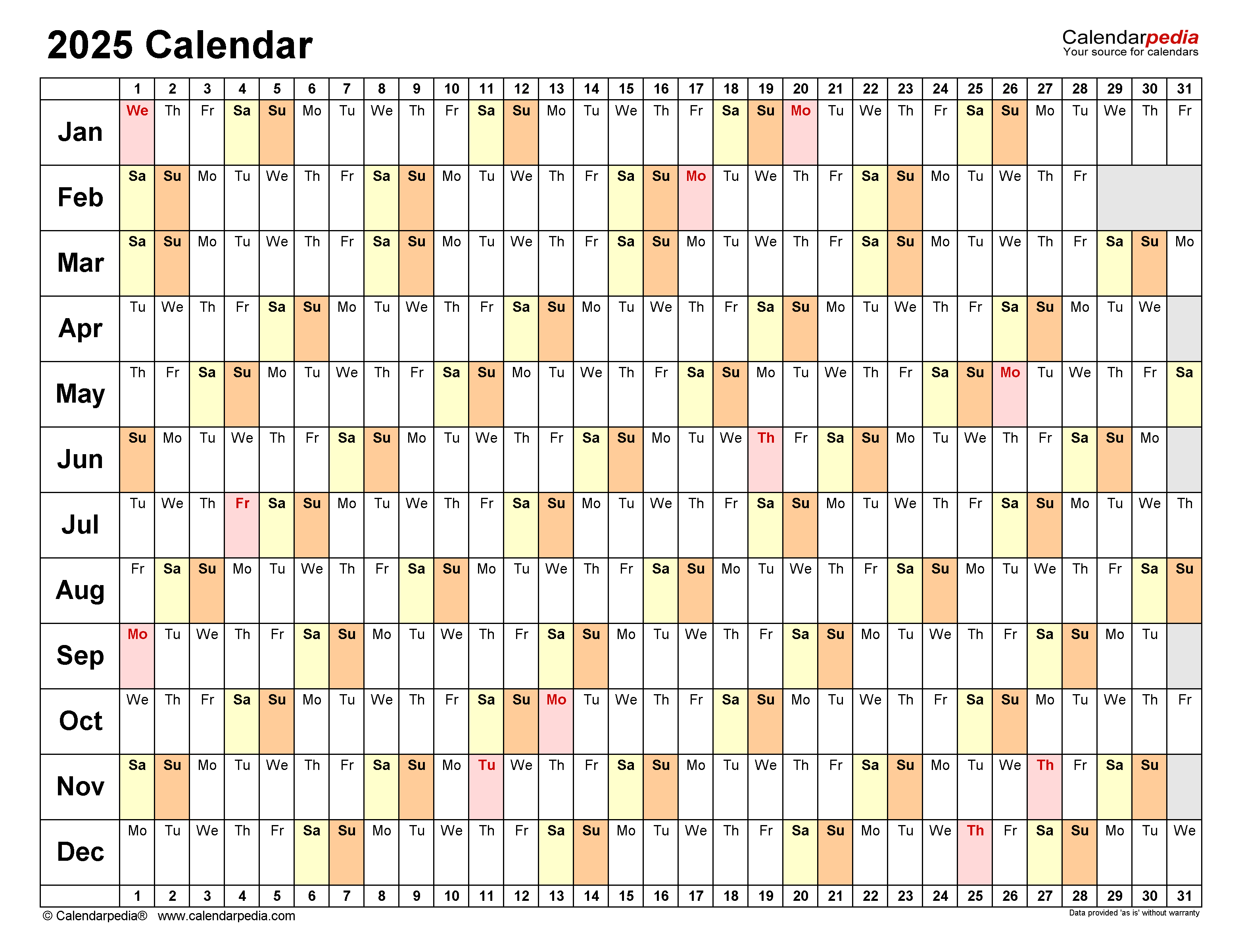

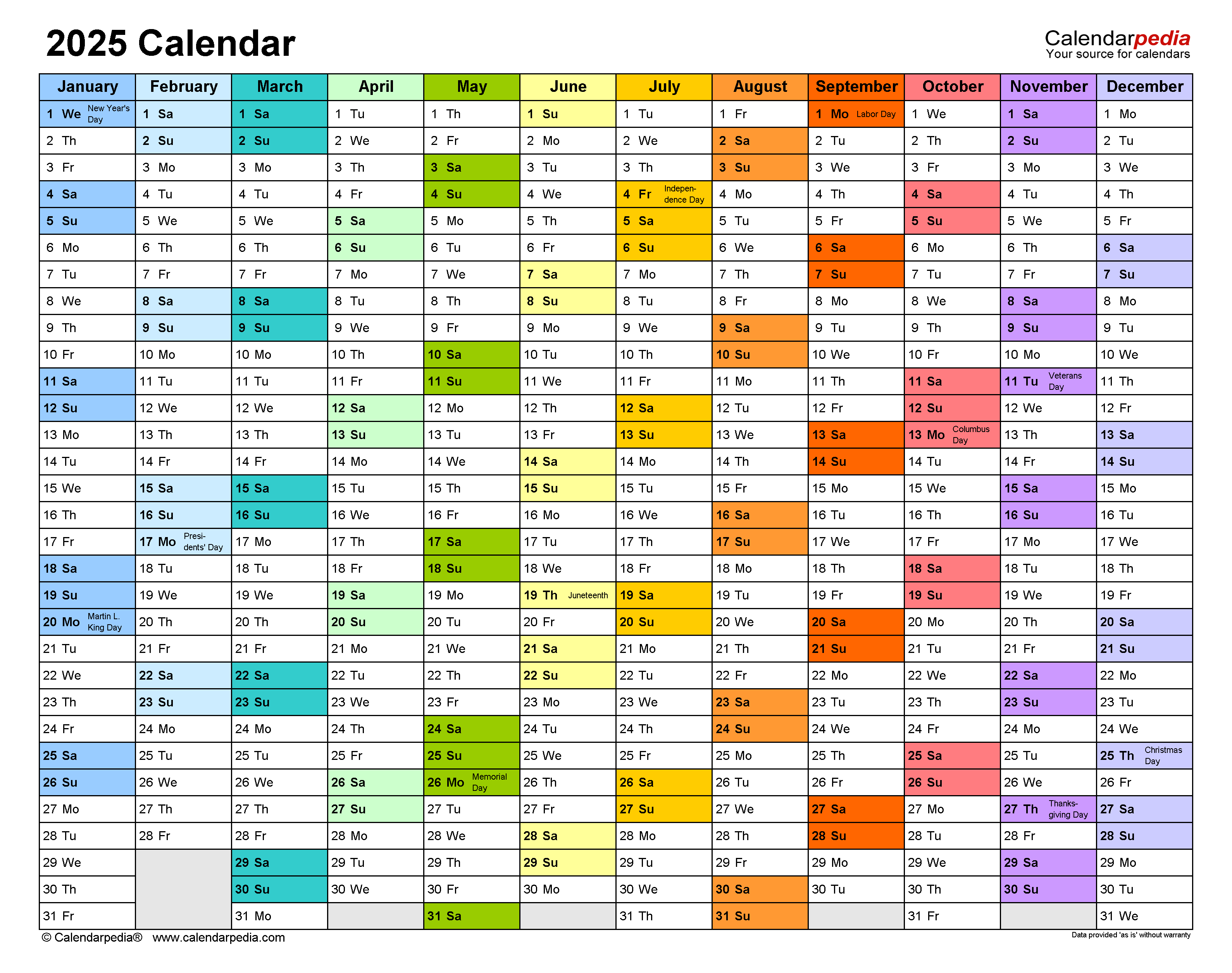
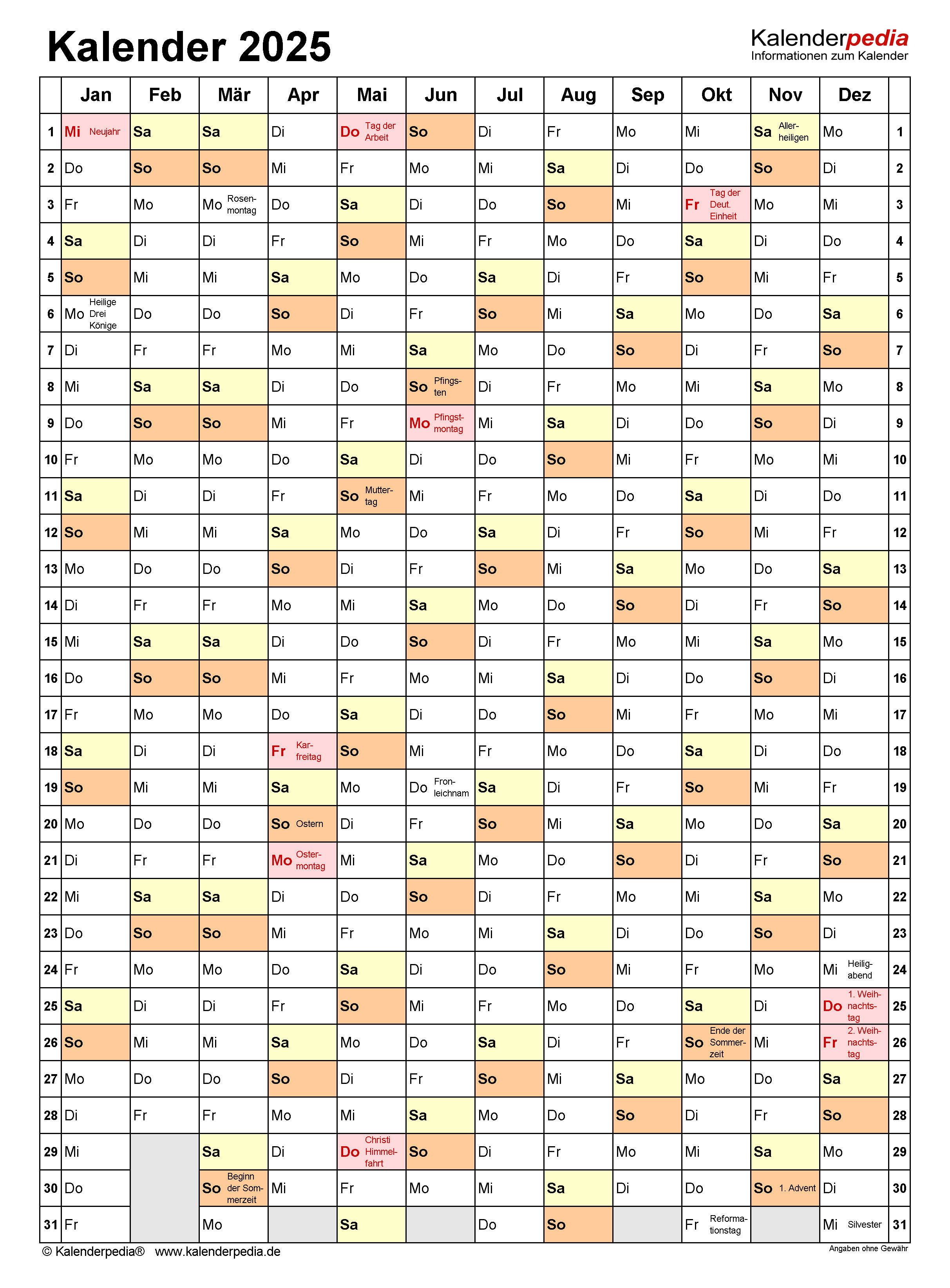


Lukning
Derfor håber vi, at denne artikel har givet værdifuld indsigt i Opret en kalender for 2025 i Excel: En trin-for-trin guide. Vi sætter pris på din opmærksomhed på vores artikel. Vi ses i vores næste artikel!