Opret En Kalender I Excel 2025: En Omfattende Guide
Opret en Kalender i Excel 2025: En Omfattende Guide
Relaterede Artikler: Opret en Kalender i Excel 2025: En Omfattende Guide
Introduktion
I denne lovende lejlighed er vi glade for at dykke ned i det spændende emne relateret til Opret en Kalender i Excel 2025: En Omfattende Guide. Lad os væve interessant information og tilbyde friske perspektiver til læserne.
Table of Content
- 1 Relaterede Artikler: Opret en Kalender i Excel 2025: En Omfattende Guide
- 2 Introduktion
- 3 Opret en Kalender i Excel 2025: En Omfattende Guide
- 3.1 Grundlæggende Opsætning
- 3.2 Tilpasning af Kalenderen
- 3.3 Tilføj Begivenheder og Opgaver
- 3.4 Avancerede Funktioner
- 3.5 FAQ’s
- 3.6 Tips
- 3.7 Konklusion
- 4 Lukning
Opret en Kalender i Excel 2025: En Omfattende Guide
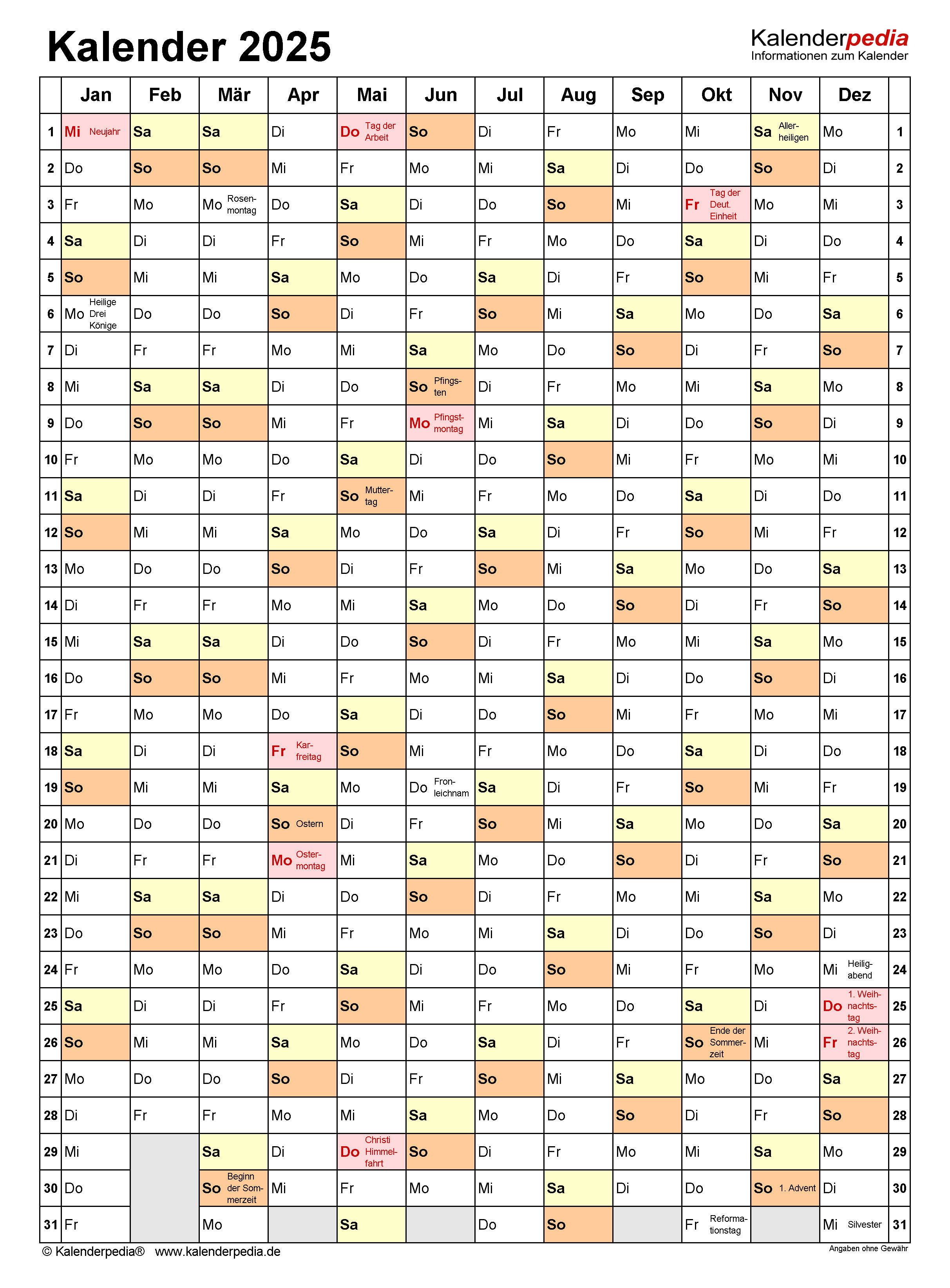
Excel er et kraftfuldt værktøj, der kan bruges til at organisere og administrere mange aspekter af vores liv, herunder at skabe brugerdefinerede kalendere. At lave en kalender i Excel giver dig fleksibilitet til at tilpasse den til dine specifikke behov, uanset om det er til at holde styr på møder, fritidsaktiviteter eller personlige deadlines.
Denne artikel vil guide dig trin for trin gennem processen med at oprette en kalender i Excel 2025, og dække alt fra grundlæggende opsætning til avancerede funktioner.
Grundlæggende Opsætning
- Åbn Excel 2025: Start med at åbne Excel og opret et nyt regneark.
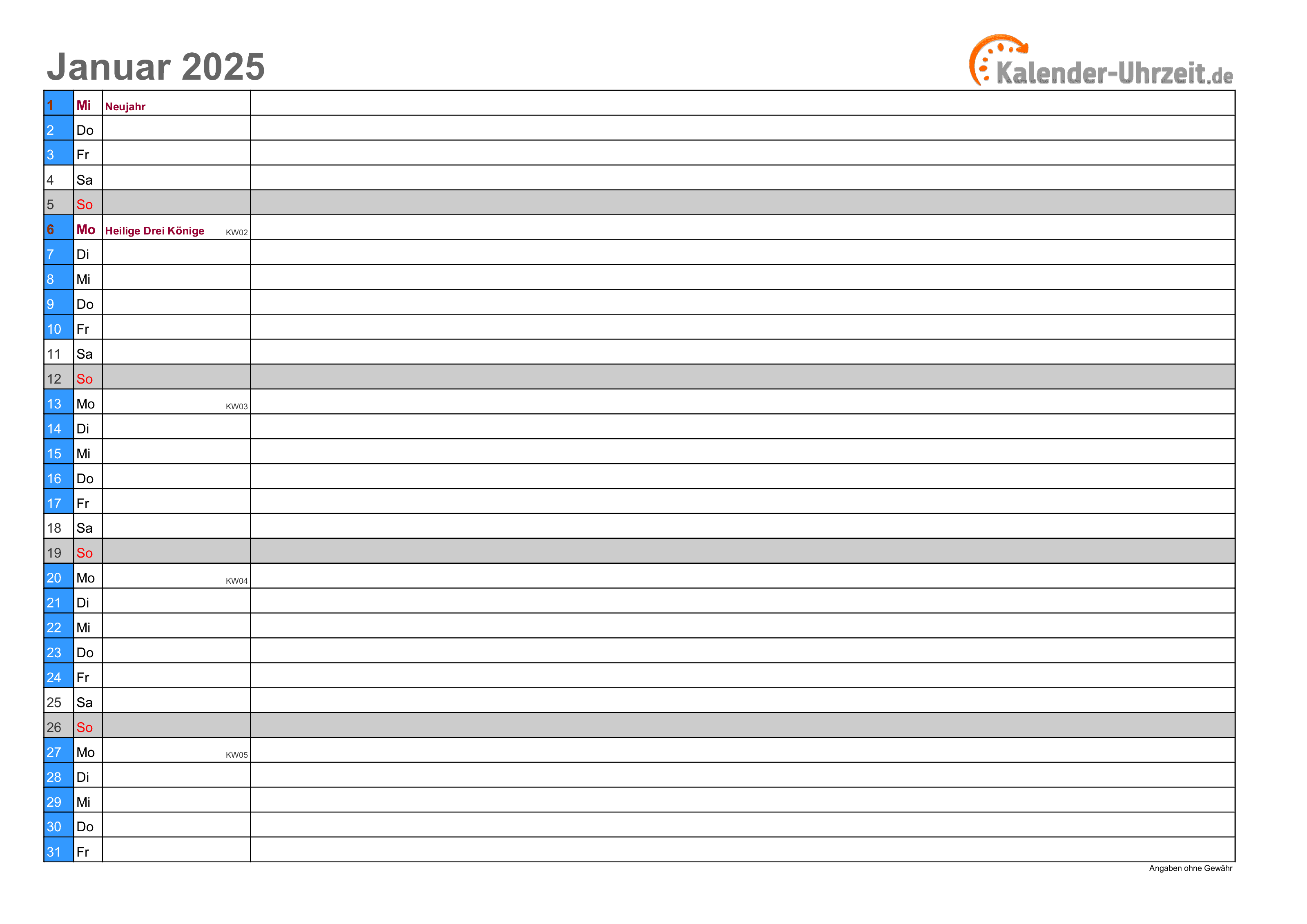
- Indsæt datoer: I den første række (Række 1) skriver du dagene i ugen, f.eks. "Mandag", "Tirsdag" osv. I den anden række (Række 2) skriver du datoerne for den første uge i måneden.
- Formater datoer: For at sikre konsistens og let læsbarhed, kan du formatere datoerne som tal eller med dag og månedsbetegnelser. Vælg cellerne med datoerne, højreklik og vælg "Formater celler". I dialogboksen "Formater celler" vælger du fanen "Tal" og derefter den ønskede formatering.
- Kopier datoer: Når du har indtastet datoerne for den første uge, kan du kopiere dem til de følgende uger i kalenderen. Vælg cellerne med datoerne for den første uge, hold musen over nederste højre hjørne af den markerede blok, og træk ned til den sidste uge i måneden. Excel vil automatisk udfylde datoerne for de resterende uger.
Tilpasning af Kalenderen
Nu hvor du har en grundlæggende kalenderopsætning, kan du tilpasse den yderligere:
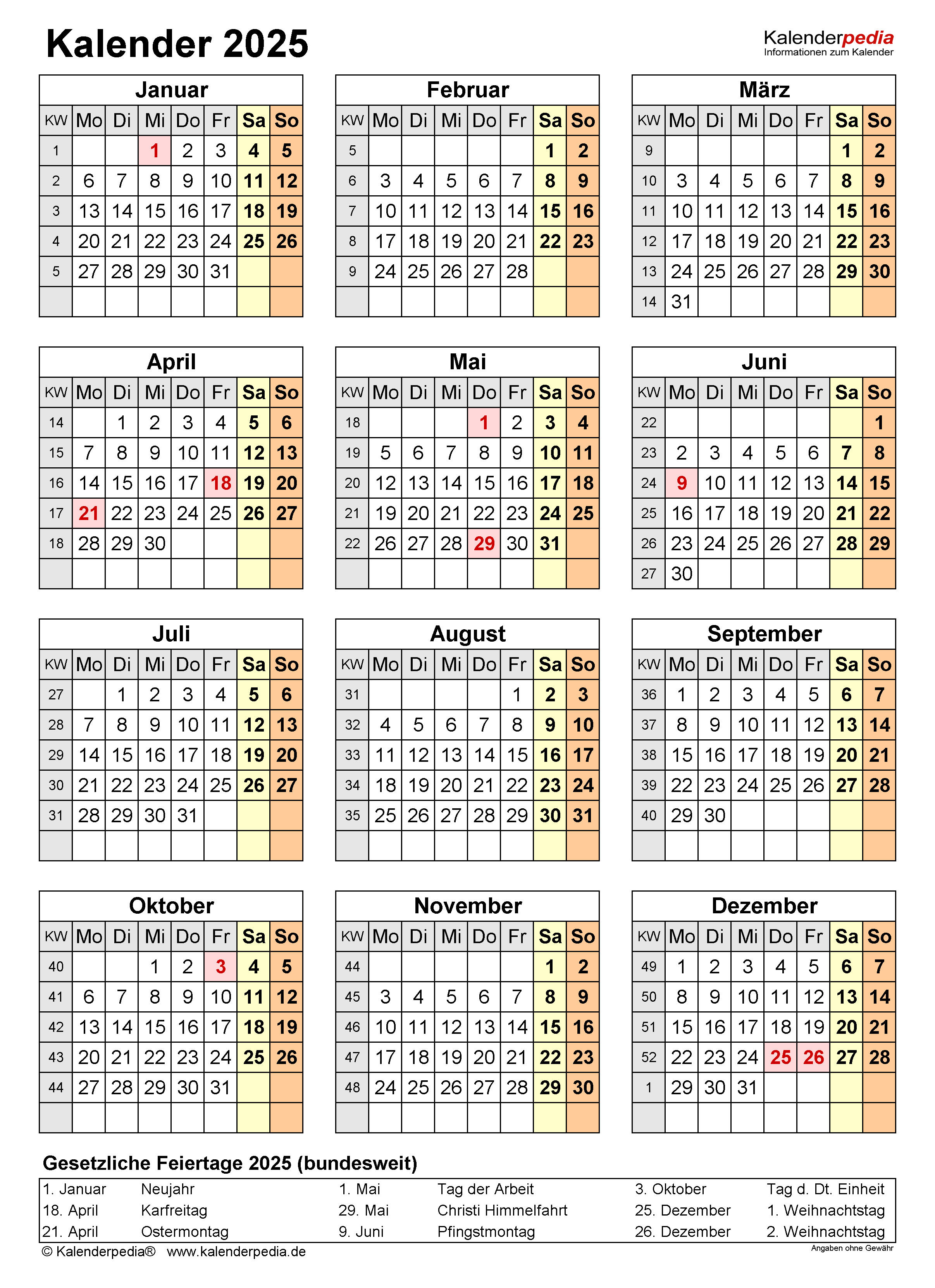
- Tilføj månedsnavn: For at gøre din kalender mere overskuelig, kan du tilføje månedens navn øverst i kalenderen. Vælg en celle i den øverste række og skriv månedens navn.
- Tilføj rammer: For at forbedre kalenderens struktur og læsbarhed, kan du tilføje rammer til cellerne. Vælg cellerne, du ønsker at tilføje rammer til, og klik på fanen "Hjem". I gruppen "Justering" klikker du på "Rammer" og vælger den ønskede rammestil.
- Tilføj farve: For at fremhæve forskellige dage eller begivenheder, kan du tilføje farve til cellerne. Vælg cellerne, du ønsker at farve, og klik på fanen "Hjem". I gruppen "Font" klikker du på "Fyldfarve" og vælger den ønskede farve.
Tilføj Begivenheder og Opgaver
- Indsæt begivenheder: For at indtaste begivenheder i kalenderen, skal du blot skrive begivenhedens navn i den relevante celle.
- Formater begivenheder: For at skille begivenheder fra datoer og forbedre læsbarheden, kan du formatere dem ved at ændre skrifttype, farve eller størrelse.
- Tilføj noter: Hvis du har brug for at tilføje yderligere detaljer til en begivenhed, kan du bruge "Kommentarkassen". Højreklik på cellen med begivenheden og vælg "Indsæt kommentar". Skriv dine noter i kommentarboksen.
Avancerede Funktioner
Excel tilbyder en række avancerede funktioner, der kan bruges til at forbedre din kalender:
- Betinget formatering: Ved at bruge betinget formatering kan du automatisk formatere celler baseret på specifikke kriterier. F.eks. kan du indstille celler til at blive farvet rød, hvis en begivenhed falder på en weekend.
- Formler og funktioner: Excel-formler og funktioner kan bruges til at automatisere beregninger og opgaver i din kalender. F.eks. kan du bruge funktionen "DATO" til at beregne datoen for en begivenhed, der er et bestemt antal dage væk.
- Diagrammer og grafer: Excel kan bruges til at oprette diagrammer og grafer, der visualiserer data fra din kalender. Dette kan være nyttigt til at identificere tendenser og mønstre i dine begivenheder.
- Deling og samarbejde: Du kan dele din kalender med andre ved at gemme den som en Excel-fil og sende den til dem. Du kan også bruge Excel Online til at samarbejde om en kalender i realtid.
FAQ’s
1. Hvordan ændrer jeg kalenderens layout?
For at ændre kalenderens layout, kan du ændre rækkehøjder og kolonnebredder. Vælg de celler, du ønsker at ændre, højreklik og vælg "Rækkehøjde" eller "Kolonnebredde". Du kan også bruge "Formater" > "Rækkehøjde" eller "Formater" > "Kolonnebredde" for at justere størrelsen.
2. Hvordan tilføjer jeg helligdage til kalenderen?
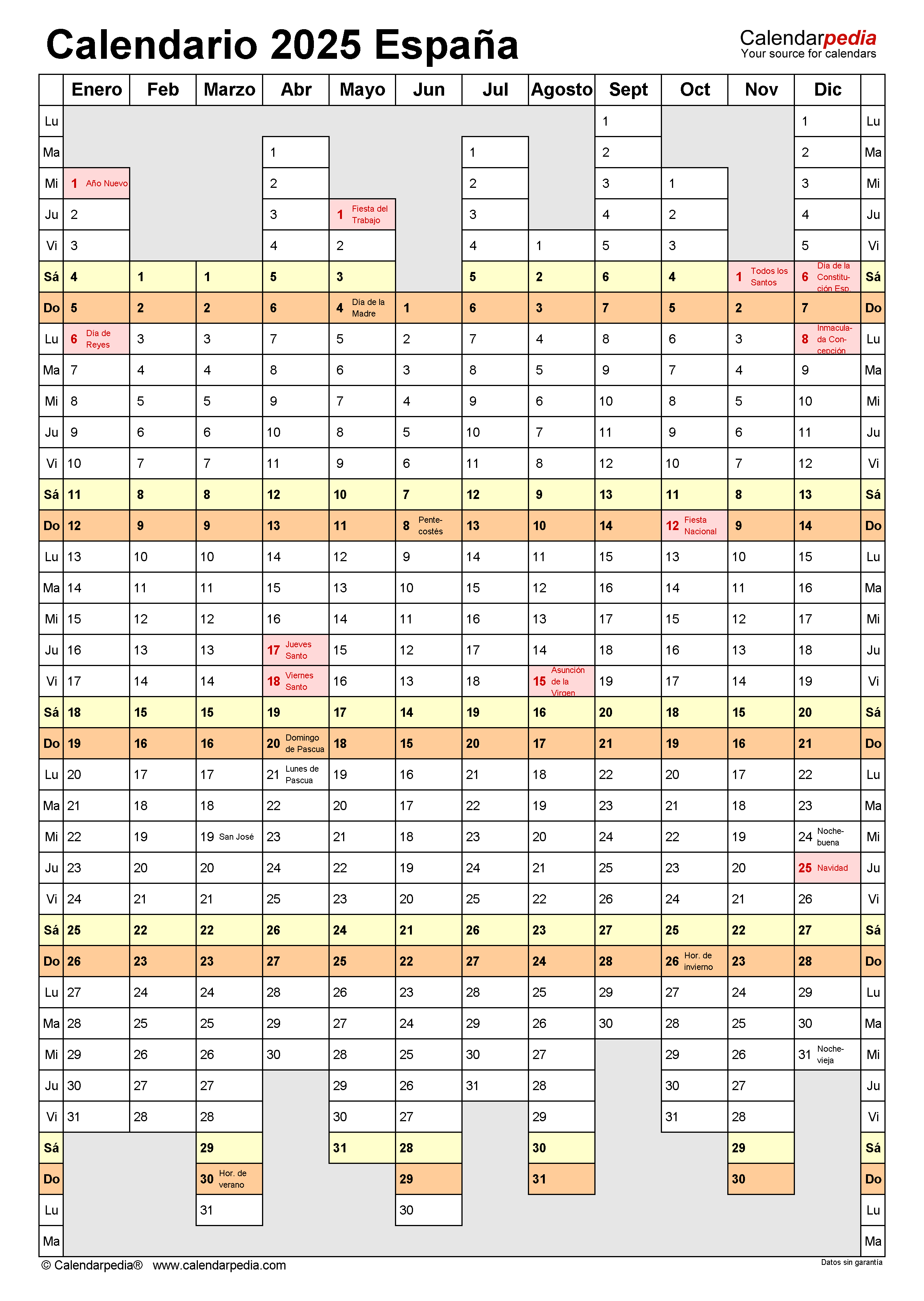
Du kan tilføje helligdage til din kalender ved at indtaste dem i de relevante celler og formatere dem med en anden farve eller skrifttype for at skille dem fra andre begivenheder. Du kan også bruge betinget formatering til automatisk at formatere helligdage.
3. Hvordan skriver jeg en begivenhed, der strækker sig over flere dage?
For at skrive en begivenhed, der strækker sig over flere dage, skal du indtaste begivenhedens navn i den første celle og derefter kopiere den til de resterende celler. Du kan derefter ændre formateringen af cellerne for at markere, at det er en begivenhed, der strækker sig over flere dage.
4. Hvordan kan jeg bruge Excel til at planlægge møder?
Du kan bruge Excel til at planlægge møder ved at indtaste mødetidspunkter og -emner i de relevante celler. Du kan også bruge betinget formatering til at markere møder, der er i konflikt med hinanden.
5. Hvordan kan jeg udskrive kalenderen?
For at udskrive kalenderen, skal du klikke på "Fil" > "Udskriv". I dialogboksen "Udskriv" kan du vælge de indstillinger, du ønsker, f.eks. antal kopier, papirstørrelse og sidelayout.
Tips
- Tilføj en farvekode: Brug forskellige farver til at kategorisere begivenheder, f.eks. arbejde, familie eller fritidsaktiviteter.
- Brug "Indsæt Kommentar" til at tilføje noter: Du kan bruge kommentarer til at indsætte ekstra detaljer om en begivenhed, f.eks. et mødelokale eller en kontaktperson.
- Opret en kalender for hver måned: Opret separate regneark for hver måned for at holde din kalender organiseret.
- Brug "Fil" > "Gem som" til at gemme din kalender i forskellige formater, f.eks. PDF eller HTML.
- Del din kalender med andre: Del din kalender med familie, kolleger eller venner ved at gemme den som en Excel-fil og sende den til dem.
Konklusion
At oprette en kalender i Excel giver dig en effektiv og fleksibel måde at organisere og administrere din tid på. Ved at bruge de funktioner, der er beskrevet i denne artikel, kan du skabe en brugerdefineret kalender, der opfylder dine specifikke behov. Fra grundlæggende opsætning til avancerede funktioner har Excel alle de værktøjer, du har brug for til at holde styr på dine begivenheder, opgaver og deadlines.


Lukning
Derfor håber vi, at denne artikel har givet værdifuld indsigt i Opret en Kalender i Excel 2025: En Omfattende Guide. Vi takker, fordi du tog dig tid til at læse denne artikel. Vi ses i vores næste artikel!