Opret En Kalender I Excel 2025: En Praktisk Guide
Opret en Kalender i Excel 2025: En Praktisk Guide
Relaterede Artikler: Opret en Kalender i Excel 2025: En Praktisk Guide
Introduktion
Med stor fornøjelse vil vi udforske det spændende emne relateret til Opret en Kalender i Excel 2025: En Praktisk Guide. Lad os væve interessant information og tilbyde friske perspektiver til læserne.
Table of Content
- 1 Relaterede Artikler: Opret en Kalender i Excel 2025: En Praktisk Guide
- 2 Introduktion
- 3 Opret en Kalender i Excel 2025: En Praktisk Guide
- 3.1 Trin-for-trin Guide til Oprettelse af en Kalender i Excel 2025
- 3.2 Fordele ved at Oprette en Kalender i Excel
- 3.3 Ofte Stillede Spørgsmål (FAQ)
- 3.4 Tips til Oprettelse af en Effektiv Kalender
- 3.5 Konklusion
- 4 Lukning
Opret en Kalender i Excel 2025: En Praktisk Guide
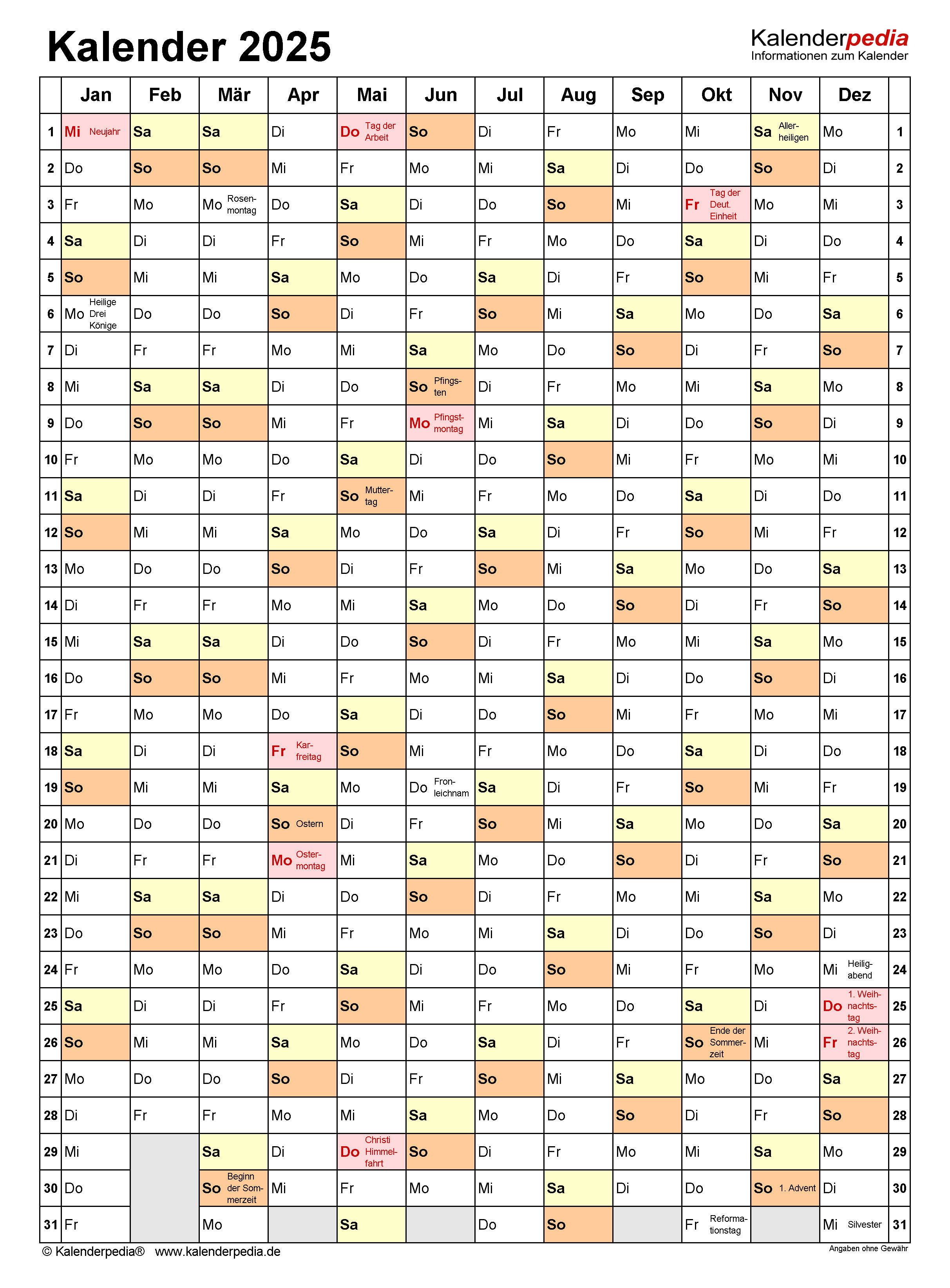
Excel er et kraftfuldt værktøj, der kan bruges til mere end blot regneark. Dens fleksibilitet gør det muligt at skabe effektive og brugervenlige kalendere, der kan tilpasses specifikke behov. Denne guide vil lede dig gennem processen med at oprette en kalender i Excel 2025, og fremhæve de fordele, der følger med at bruge denne metode.
Trin-for-trin Guide til Oprettelse af en Kalender i Excel 2025
-
Åbn Excel 2025: Start med at åbne et nyt Excel-regneark.
-
Indsæt datoer: For at skabe en kalender skal du først indsætte datoer. Begynd med at skrive "Mandag" i celle A1, "Tirsdag" i celle B1, og fortsæt med "Onsdag" til "Søndag" i cellerne C1 til G1. I celle A2, skriv "1." (for den første dag i måneden), og i celle B2, skriv "2." og så videre.
-
Udfyld måneden: Fortsæt med at skrive datoer ned i kolonnerne, indtil du har udfyldt hele måneden. For at automatisere dette, kan du bruge Excel-funktioner:
- Fyld rækkevidde: Markér celle A2 og træk markeringen ned til celle A31 (eller den sidste dato i måneden). Højreklik på markeringen og vælg "Fyld" > "Ned". Excel vil automatisk udfylde datoerne i rækkevidden.
- "AUTOFYLD"-funktion: Markér celle A2 og træk markeringen til celle B2. Højreklik på markeringen og vælg "Fyld" > "Højre". Excel vil automatisk udfylde datoerne i den række.
-
Formater kalenderen: Excel giver dig mulighed for at formatere din kalender for at forbedre læsbarheden og æstetikken.
- Justering: Juster teksten i cellerne ved at højreklikke på en celle og vælge "Juster" > "Midt" for at centrere teksten.
- Typografi: Vælg en passende skrifttype og størrelse til datoerne og ugedagene.
- Farver: Brug farver til at fremhæve weekenddage eller specifikke datoer.
-
Tilføj ekstra funktioner: Excel giver dig mulighed for at tilføje ekstra funktioner til din kalender for at gøre den mere praktisk.
- Formatér celler: Du kan formatere celler til at vise forskellige oplysninger, f.eks. tidsplaner eller noter.
- Formler: Brug formler til at beregne dage, uger eller måneder.
- Diagrammer: Opret diagrammer for at visualisere data fra din kalender.
-
Gem din kalender: Når du er tilfreds med din kalender, skal du gemme den som en Excel-fil (".xlsx").
Fordele ved at Oprette en Kalender i Excel
- Tilpasning: Excel giver dig frihed til at tilpasse din kalender til dine specifikke behov. Du kan ændre layout, farver, skrifttyper og tilføje funktioner.
- Funktionalitet: Excel tilbyder en række funktioner, der kan forbedre din kalender, såsom formler, diagrammer og betinget formatering.
- Integration: Excel integrerer godt med andre Microsoft Office-programmer, f.eks. Word og Outlook, hvilket gør det nemt at dele og synkronisere data.
- Tilgængelighed: Excel er et bredt anvendt program, der er tilgængeligt på de fleste computere, hvilket gør det nemt at oprette og bruge en kalender.
- Gratis: For de fleste brugere er Excel allerede tilgængeligt som en del af Microsoft Office-pakken.
Ofte Stillede Spørgsmål (FAQ)
-
Hvordan kan jeg tilføje et billede til min kalender? Du kan indsætte et billede i Excel ved at gå til "Indsæt" > "Billeder". Vælg det ønskede billede, og juster dets størrelse og placering.
-
Hvordan kan jeg beskytte min kalender mod uønskede ændringer? Du kan beskytte din kalender ved at gå til "Gennemse" > "Beskyt ark". Indtast et kodeord og vælg de funktioner, du ønsker at beskytte.
-
Kan jeg bruge Excel til at oprette en kalender til flere personer? Ja, du kan bruge Excel til at oprette en delt kalender ved at gemme den som en Excel-fil og derefter give adgang til andre brugere.
-
Hvordan kan jeg udskrive min kalender? Når du har designet din kalender, kan du udskrive den ved at gå til "Fil" > "Udskriv". Du kan justere indstillingerne for udskrivning, f.eks. papirstørrelse og margen.
Tips til Oprettelse af en Effektiv Kalender
- Overvej brugervenlighed: Designet skal være intuitivt og let at forstå.
- Tilføj farver og billeder: Brug farver og billeder for at gøre din kalender mere engagerende.
- Anvend formler og funktioner: Udnyt Excel-funktioner til at automatisere opgaver og forbedre funktionaliteten.
- Del din kalender: Del din kalender med andre for at forbedre samarbejdet.
Konklusion
At oprette en kalender i Excel er en effektiv og fleksibel løsning til at organisere og administrere din tid. Ved at følge trinene i denne guide kan du skabe en brugervenlig og funktionel kalender, der tilpasses dine specifikke behov. Excel tilbyder et bredt spektrum af muligheder, der gør det muligt at oprette en kalender, der er både praktisk og æstetisk tiltalende.


Lukning
Derfor håber vi, at denne artikel har givet værdifuld indsigt i Opret en Kalender i Excel 2025: En Praktisk Guide. Vi håber, du finder denne artikel informativ og gavnlig. Vi ses i vores næste artikel!