Synkronisering Af ICloud Kalender Med Outlook 365: En Vejledning Til Effektiv Tidsplanlægning
Synkronisering af iCloud Kalender med Outlook 365: En Vejledning til Effektiv Tidsplanlægning
Relaterede Artikler: Synkronisering af iCloud Kalender med Outlook 365: En Vejledning til Effektiv Tidsplanlægning
Introduktion
Med stor fornøjelse vil vi udforske det spændende emne relateret til Synkronisering af iCloud Kalender med Outlook 365: En Vejledning til Effektiv Tidsplanlægning. Lad os væve interessant information og tilbyde friske perspektiver til læserne.
Table of Content
- 1 Relaterede Artikler: Synkronisering af iCloud Kalender med Outlook 365: En Vejledning til Effektiv Tidsplanlægning
- 2 Introduktion
- 3 Synkronisering af iCloud Kalender med Outlook 365: En Vejledning til Effektiv Tidsplanlægning
- 3.1 Forståelse af Fordelene ved Synkronisering
- 3.2 Metoder til Synkronisering af iCloud Kalender med Outlook 365
- 3.3 Trin-for-trin Vejledning til Synkronisering med CalDAV
- 3.4 Tips til Effektiv Synkronisering
- 3.5 Ofte Stillede Spørgsmål (FAQ)
- 3.6 Konklusion
- 4 Lukning
Synkronisering af iCloud Kalender med Outlook 365: En Vejledning til Effektiv Tidsplanlægning
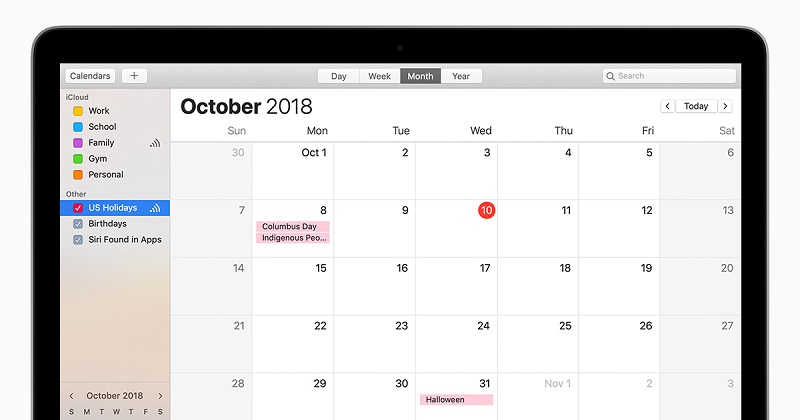
I en verden præget af konstant travlhed og forpligtelser er effektiv tidsplanlægning afgørende for at opnå succes og balance i hverdagen. At kunne holde styr på aftaler, deadlines og begivenheder på tværs af forskellige platforme og enheder er afgørende for at undgå misforståelser og uforudsete konflikter. For mange er iCloud Kalender og Outlook 365 de foretrukne værktøjer til at organisere deres tidsplaner, og evnen til at synkronisere disse to systemer er afgørende for at opnå en gnidningsløs og effektiv oplevelse.
Denne artikel udforsker de forskellige metoder til at synkronisere iCloud Kalender med Outlook 365, der giver brugere mulighed for at få adgang til og administrere deres tidsplaner fra forskellige enheder og platforme. Artiklen fokuserer på de praktiske aspekter af processen og tilbyder en trin-for-trin guide til at sikre en problemfri integration mellem de to systemer.
Forståelse af Fordelene ved Synkronisering
Synkronisering af iCloud Kalender med Outlook 365 giver brugerne en række fordele, der kan forbedre effektiviteten og bekvemmeligheden i dagligdags planlægning:
- Centraliseret Tidsplan: Synkronisering sikrer, at alle aftaler og begivenheder er synlige i begge systemer, hvilket eliminerer risikoen for dobbeltbookinger og forglemmelser.
- Fleksibilitet og Tilgængelighed: Brugere kan få adgang til deres kalender fra enhver enhed, der har adgang til iCloud eller Outlook 365, hvilket giver en fleksibel og tilgængelig platform til at administrere deres tidsplaner.
- Integreret Kommunikation: Synkronisering muliggør en problemfri integration med andre funktioner i Outlook 365, såsom e-mail og opgaver, hvilket gør det nemmere at holde styr på alle aspekter af arbejds- og privatlivet.
- Deling og Samarbejde: Synkronisering giver brugerne mulighed for at dele deres kalendere med andre, hvilket gør det nemt at koordinere begivenheder og arbejde sammen om projekter.
Metoder til Synkronisering af iCloud Kalender med Outlook 365
Der findes flere metoder til at synkronisere iCloud Kalender med Outlook 365, hver med sine fordele og ulemper:
1. CalDAV-protokollen:
CalDAV er en standardprotokol, der gør det muligt at synkronisere kalenderdata mellem forskellige systemer. Outlook 365 understøtter CalDAV, og det kan bruges til at synkronisere iCloud Kalender med Outlook 365.
Fordele:
- Direct Synkronisering: CalDAV muliggør en direkte synkronisering af kalenderdata mellem iCloud og Outlook 365, hvilket sikrer, at alle ændringer reflekteres i begge systemer.
- Kontinuerlig Synkronisering: CalDAV opretholder en kontinuerlig synkronisering af data, hvilket sikrer, at alle ændringer er opdaterede i begge systemer.
Ulemper:
- Teknisk Ekspertise: CalDAV kræver en vis teknisk ekspertise for at konfigurere og vedligeholde.
- Begrænset Funktionssæt: CalDAV understøtter ikke alle funktioner i iCloud Kalender, såsom deling af kalendere.
2. Tredjeparts Apps:
Der findes et antal tredjeparts apps, der kan synkronisere iCloud Kalender med Outlook 365. Disse apps tilbyder en brugervenlig grænseflade og automatiserer synkroniseringsprocessen.
Fordele:
- Nem Konfiguration: Tredjeparts apps er generelt lette at konfigurere og bruge.
- Ekstra Funktioner: Nogle apps tilbyder ekstra funktioner, såsom automatisk konvertering af tidzoner og reminders.
Ulemper:
- Abonnementsgebyrer: Nogle apps kræver et abonnement for at bruge alle funktioner.
- Sikkerhedsproblemer: Brugere skal være forsigtige med at vælge troværdige apps og sikre, at de ikke kompromitterer deres personlige data.
3. Outlook for Mac:
Brugere af Mac-computere kan synkronisere iCloud Kalender med Outlook for Mac ved hjælp af iCloud-integrationen i Outlook.
Fordele:
- Integreret Løsning: iCloud-integrationen i Outlook for Mac er en integreret løsning, der tilbyder en problemfri synkroniseringsproces.
- Brugervenlig Grænseflade: Outlook for Mac er kendt for sin brugervenlige grænseflade, der gør det nemt at administrere kalenderdata.
Ulemper:
- Mac-eksklusiv: Denne løsning er kun tilgængelig for brugere af Mac-computere.
Trin-for-trin Vejledning til Synkronisering med CalDAV
For at synkronisere iCloud Kalender med Outlook 365 ved hjælp af CalDAV-protokollen, skal brugerne følge disse trin:
-
Opret en CalDAV-konto i Outlook 365:
- Log ind på din Outlook 365-konto.
- Gå til Indstillinger > Konto.
- Vælg Tilføj konto og vælg Anden konto.
- Indtast oplysningerne til din iCloud-konto, herunder brugernavn og adgangskode.
- Vælg CalDAV som kontotype og indtast følgende URL i feltet Serveradresse:
https://p01.caldav.icloud.com/. - Klik på Næste og indtast derefter navnet på din iCloud-konto.
- Klik på Tilføj.
-
Synkroniser iCloud Kalender med Outlook 365:
- Når kontoen er konfigureret, vil Outlook 365 automatisk synkronisere din iCloud Kalender.
- Eventuelle ændringer, der foretages i iCloud Kalender, vil blive reflekteret i Outlook 365, og omvendt.
Tips til Effektiv Synkronisering
- Bekræft Synkroniseringsindstillinger: Sørg for, at synkroniseringsindstillingerne i både iCloud og Outlook 365 er korrekt konfigurerede for at sikre en problemfri integration.
- Test Synkronisering: Efter konfigurationen af synkroniseringen skal du teste den ved at foretage ændringer i iCloud Kalender og bekræfte, at de reflekteres i Outlook 365.
- Vedligehold Synkronisering: For at sikre en kontinuerlig synkronisering skal brugerne regelmæssigt kontrollere, at forbindelsen mellem iCloud og Outlook 365 er aktiv.
Ofte Stillede Spørgsmål (FAQ)
1. Kan jeg synkronisere specifikke kalendere fra iCloud med Outlook 365?
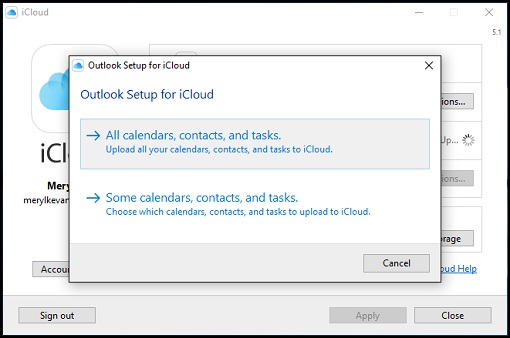
Ja, du kan vælge at synkronisere specifikke kalendere fra iCloud med Outlook 365 ved at vælge dem under konfigurationsprocessen.
2. Hvad sker der med mine eksisterende kalenderdata i Outlook 365, når jeg synkroniserer med iCloud Kalender?
Dine eksisterende kalenderdata i Outlook 365 vil ikke blive slettet. Synkroniseringsprocessen vil tilføje iCloud Kalender-data til din eksisterende kalender.
3. Kan jeg dele min iCloud Kalender med andre via Outlook 365?
Ja, du kan dele din iCloud Kalender med andre via Outlook 365, men du skal først aktivere delingsindstillingerne i iCloud Kalender.
4. Kan jeg synkronisere iCloud Kalender med Outlook 365 på en mobil enhed?
Ja, du kan synkronisere iCloud Kalender med Outlook 365 på en mobil enhed ved hjælp af Outlook-appen.
5. Hvad sker der, hvis jeg ændrer min iCloud-adgangskode?
Hvis du ændrer din iCloud-adgangskode, skal du opdatere adgangskoden i Outlook 365 for at fortsætte synkroniseringen.
Konklusion
Synkronisering af iCloud Kalender med Outlook 365 er en effektiv løsning til at administrere tidsplaner på tværs af forskellige platforme og enheder. Ved at vælge den rigtige metode og følge de trinvise instruktioner kan brugere sikre en problemfri integration, der forbedrer effektiviteten og bekvemmeligheden i dagligdags planlægning. Ved at udnytte fordelene ved synkronisering kan brugerne optimere deres tid og opnå en mere organiseret og produktiv tilgang til deres travle liv.

Lukning
Derfor håber vi, at denne artikel har givet værdifuld indsigt i Synkronisering af iCloud Kalender med Outlook 365: En Vejledning til Effektiv Tidsplanlægning. Vi takker, fordi du tog dig tid til at læse denne artikel. Vi ses i vores næste artikel!