Synkronisering Af IOS Kalender Med Outlook I 2025: En Guide Til Effektiv Kalenderstyring
Synkronisering af iOS Kalender med Outlook i 2025: En Guide til Effektiv Kalenderstyring
Relaterede Artikler: Synkronisering af iOS Kalender med Outlook i 2025: En Guide til Effektiv Kalenderstyring
Introduktion
Med entusiasme, lad os navigere gennem det spændende emne relateret til Synkronisering af iOS Kalender med Outlook i 2025: En Guide til Effektiv Kalenderstyring. Lad os væve interessant information og tilbyde friske perspektiver til læserne.
Table of Content
- 1 Relaterede Artikler: Synkronisering af iOS Kalender med Outlook i 2025: En Guide til Effektiv Kalenderstyring
- 2 Introduktion
- 3 Synkronisering af iOS Kalender med Outlook i 2025: En Guide til Effektiv Kalenderstyring
- 3.1 Metoder til Synkronisering af iOS Kalender med Outlook i 2025
- 3.2 Fordelene ved at Synkronisere iOS Kalender med Outlook
- 3.3 Trin-for-trin Guide til at Synkronisere iOS Kalender med Outlook
- 3.4 Ofte Stillede Spørgsmål (FAQ)
- 3.5 Tips til Effektiv Kalenderstyring
- 3.6 Konklusion
- 4 Lukning
Synkronisering af iOS Kalender med Outlook i 2025: En Guide til Effektiv Kalenderstyring
![Outlook iPhone: einrichten & synchronisieren [Anleitung]](https://www.buero-kaizen.de/wp-content/uploads/outlook-kalender-synchronisieren-mit-dem-iphone.png)
I en verden af konstant kommunikation og travle skemaer er effektiv kalenderstyring afgørende. For mange brugeres vedkommende er Outlook et uundværligt værktøj til at administrere møder, opgaver og deadlines. Men hvad hvis man også bruger en iPhone eller iPad, og ønsker at synkronisere kalenderen med Outlook?
Dette er et spørgsmål, der ofte dukker op, og i 2025 er der flere forskellige metoder til at opnå denne synkronisering. Denne artikel vil give en omfattende guide til at forbinde din iOS Kalender med Outlook, og dermed sikre en gnidningsløs overgang mellem dine enheder.
Metoder til Synkronisering af iOS Kalender med Outlook i 2025
Der findes flere forskellige måder at synkronisere din iOS Kalender med Outlook i 2025. Hver metode har sine fordele og ulemper, og den bedste løsning afhænger af dine specifikke behov og præferencer.
1. iCloud:
- Fordele: Enkelt at konfigurere, kræver ingen ekstra software.
- Ulemper: Kan være langsommere end andre metoder, begrænset til iCloud-konto.
2. Outlook-appen:
- Fordele: Integreret med Outlook-konto, giver adgang til alle funktioner.
- Ulemper: Kræver installation af Outlook-appen på iOS-enheden.
3. Exchange ActiveSync:
- Fordele: Realtids-synkronisering, understøtter alle Outlook-funktioner.
- Ulemper: Kan kræve konfiguration fra IT-afdelingen, kræver en Exchange-konto.
4. CalDAV:
- Fordele: Fleksibel løsning, kompatibel med mange tredjeparts-apps.
- Ulemper: Kan være mere kompleks at konfigurere, kræver en CalDAV-server.
Fordelene ved at Synkronisere iOS Kalender med Outlook
Synkronisering af iOS Kalender med Outlook tilbyder en række fordele, der kan forbedre din produktivitet og effektivitet:
- En samlet kalender: Alle dine møder, opgaver og deadlines er tilgængelige på både din iPhone/iPad og computer.
- Realtids-synkronisering: Ændringer i din kalender på den ene enhed opdateres øjeblikkeligt på den anden.
- Fælles kalenderdeling: Du kan nemt dele din kalender med kolleger eller familiemedlemmer.
- Tilgængelighed fra alle enheder: Du kan få adgang til din kalender uanset hvor du er, så længe du har en internetforbindelse.
Trin-for-trin Guide til at Synkronisere iOS Kalender med Outlook
Uanset hvilken metode du vælger, er det vigtigt at følge de korrekte trin for at sikre en vellykket synkronisering. Her er en trin-for-trin guide til at synkronisere din iOS Kalender med Outlook:
1. iCloud:
- Åbn Indstillinger på din iPhone/iPad.
- Vælg [Dit navn] -> iCloud.
- Tænd for Kalender.
- Åbn Outlook på din computer.
- Gå til Indstillinger -> Konto.
- Vælg Tilføj konto -> iCloud.
- Indtast dine iCloud-legitimationsoplysninger.
2. Outlook-appen:
- Download og installer Outlook-appen fra App Store.
- Åbn Outlook-appen og log ind med din Outlook-konto.
- Vælg Indstillinger -> Konto.
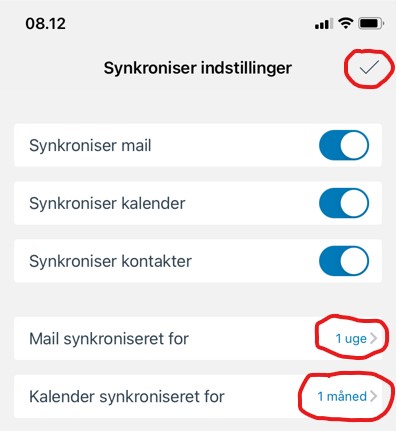
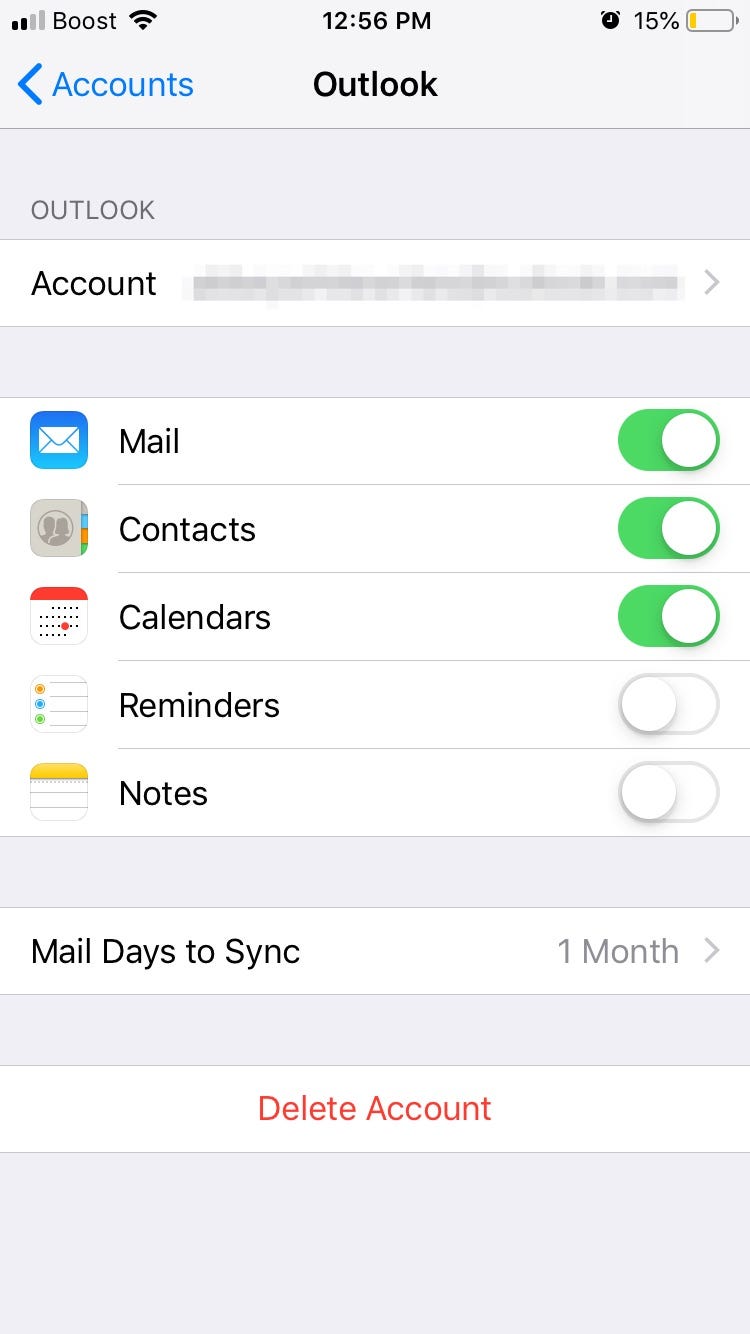
- Tænd for Synkroniser kalender.
3. Exchange ActiveSync:
- Åbn Indstillinger på din iPhone/iPad.
- Vælg Mail -> Konti.
- Tryk på Tilføj konto.
- Vælg Exchange.
- Indtast din Exchange-kontooplysninger.
4. CalDAV:
- Find en CalDAV-server, der understøtter din Outlook-konto.
- Åbn Indstillinger på din iPhone/iPad.
- Vælg Mail -> Konti.
- Tryk på Tilføj konto.
- Vælg Anden.
- Indtast CalDAV-serveroplysningerne.
Ofte Stillede Spørgsmål (FAQ)
1. Kan jeg synkronisere min Outlook-kalender med iOS Kalender, hvis jeg ikke har en Exchange-konto?
Ja, du kan synkronisere din Outlook-kalender med iOS Kalender ved hjælp af iCloud, Outlook-appen eller CalDAV. Du behøver ikke en Exchange-konto.
2. Hvad sker der, hvis jeg ændrer en begivenhed i min iOS Kalender?
Ændringer i din iOS Kalender synkroniseres automatisk med din Outlook-kalender, og omvendt.
3. Kan jeg dele min Outlook-kalender med andre via iOS Kalender?
Ja, du kan dele din Outlook-kalender med andre via iOS Kalender ved at bruge delingsfunktionerne i Outlook eller iOS Kalender.
4. Hvad hvis jeg har problemer med at synkronisere min iOS Kalender med Outlook?
Hvis du har problemer med at synkronisere din iOS Kalender med Outlook, kan du prøve at genstarte din iPhone/iPad, lukke og genåbne Outlook-appen, eller tjekke din internetforbindelse.
Tips til Effektiv Kalenderstyring
- Organiser dine kalendere: Opret separate kalendere for arbejde, privatliv, familie osv. for at holde din kalender organiseret.
- Brug farvekoder: Tildel forskellige farver til dine kalendere for at gøre dem nemmere at skelne.
- Sæt påmindelser: Sæt påmindelser for vigtige begivenheder, så du ikke glemmer dem.
- Synkroniser med andre apps: Synkroniser din kalender med andre apps som Todoist, Asana eller Trello for at forbedre din produktivitet.
Konklusion
Synkronisering af iOS Kalender med Outlook er en essentiel funktion for alle, der bruger begge platforme. Ved at følge de korrekte trin og vælge den rigtige metode kan du sikre en gnidningsløs integration mellem dine enheder og forbedre din kalenderstyring betydeligt. Med en velorganiseret kalender kan du fokusere på det vigtigste, og dermed øge din produktivitet og effektivitet i din daglige rutine.


Lukning
Derfor håber vi, at denne artikel har givet værdifuld indsigt i Synkronisering af iOS Kalender med Outlook i 2025: En Guide til Effektiv Kalenderstyring. Vi sætter pris på din opmærksomhed på vores artikel. Vi ses i vores næste artikel!